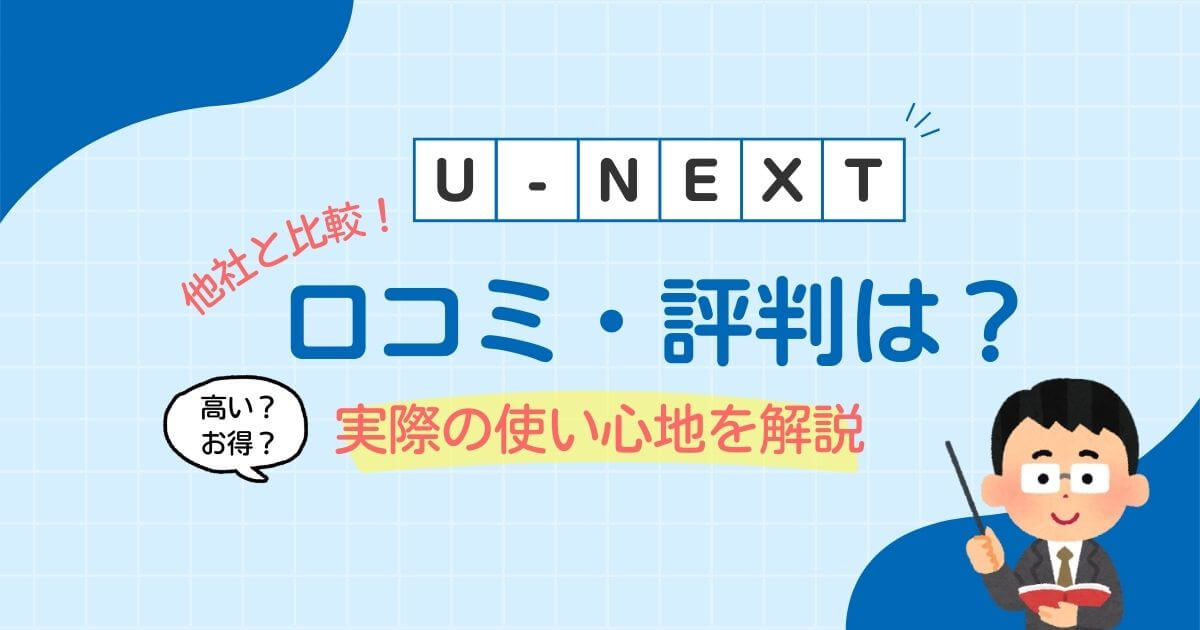
U-NEXT(ユーネクスト)は、テレビで見るための方法が数多く用意されています。
実際に、スマートテレビやゲーム機など、U-NEXTに対応しているデバイスは30種類以上!
今回はその中から、最も安く、かつ手軽に試せる方法を4つに厳選して紹介します。
後半は、視聴しているときに止まってしまう原因や解決策など、テレビで観るときに起こりがちなトラブルについて解説していくので、ぜひ参考にしてみてください。
 安心のインターネットプロバイダー
更新日 : 2025年03月26日

<プロモーション>
U-NEXT(ユーネクスト)は、テレビで見るための方法が数多く用意されています。
実際に、スマートテレビやゲーム機など、U-NEXTに対応しているデバイスは30種類以上!
今回はその中から、最も安く、かつ手軽に試せる方法を4つに厳選して紹介します。
後半は、視聴しているときに止まってしまう原因や解決策など、テレビで観るときに起こりがちなトラブルについて解説していくので、ぜひ参考にしてみてください。
方法 | 価格 | 使いやすさ | 設定の簡単さ | こんな人におすすめ |
| Fire TV Stick | 4,980円〜 | ★★★ | ★★☆ | 安さと快適性を両立させたい |
| HDMIケーブル | 600円〜 | ★★☆ | ★★★ | 安く済ませたい |
| Chromecast | 5,073円〜 | ★★★ | ★★☆ | スマホで操作したい |
| PS4・PS5 | 35,000円〜 | ★☆☆ | ★★★ | すでに持っている人 |
個人的に最もおすすめなのが「Fire TV Stick」。
スティック状の端末をテレビに差し込むだけで非常に気軽さがあります。
次に「HDMIケーブル」は600円台という破格で視聴できるのでおすすめです。
U-NEXTをテレビで見るなら、Fire TV Stickを買うのがダントツでおすすめです。
Fire TV Stickは、U-NEXTなどの動画サービスが楽しめるデバイスで、テレビのHDMI端子に差し込んで使用します。
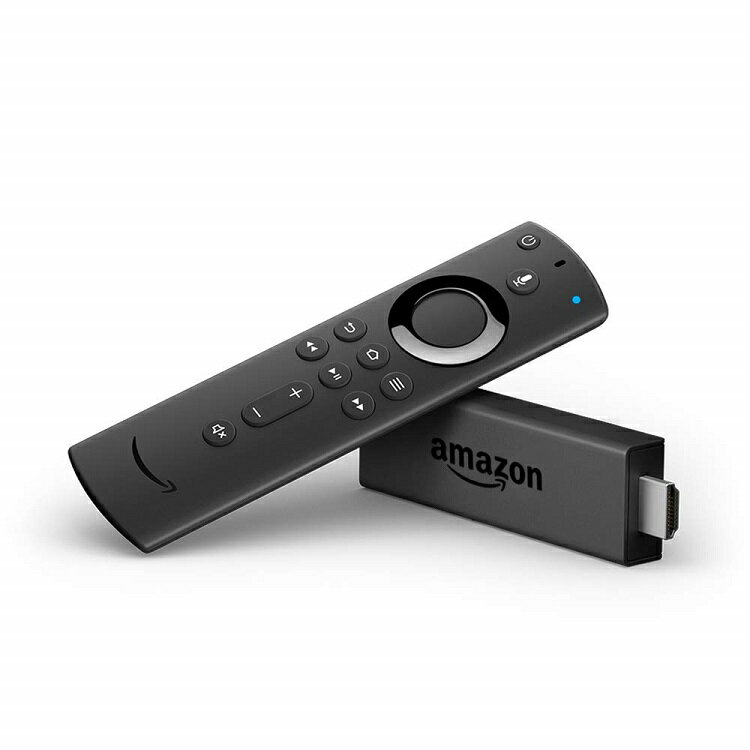
6,980円(2026.10月現在)
◆利用手順
①Fire TV Stickをテレビに差し込む ②初期設定を行う(Wi-Fiなど) ③U-NEXTアプリをFire TV Stickにダウンロードして視聴(会員登録はWebからを推奨) |
Fire TV Stickがあれば、テレビをつけるだけでU-NEXTが楽しめるようになります。
テレビでU-NEXTを見るハードルがグッと下がりますよ。
また、Fire TV Stickには下記のような楽しみ方もあります。
Fire TV Stickを買うとリビングの楽しみが増えますので、ぜひ導入してみてはいかがでしょうか。
※Fire TV StickからU-NEXTの会員登録を使うと解約が面倒ですので、Webからの登録がおすすめです。
HDMIケーブルを使ってPCやスマホの画面をテレビに映せば、簡単にテレビで視聴できます。
◆利用手順
①TVの裏にHDMIケーブル差込口があるか確認 ②デバイスとテレビをHDMIケーブルで接続 |
◆デバイスがPCの場合
HDMIケーブルは、Amazonだと最安で600円台で購入可能です。
Windowsの場合は、PC本体にHDMI差込口があればそのままテレビに繋げて画面を出力できます。
Macをお使いの場合は、PC本体側がUSB Type-Cなので、端子がType-C×HDMIになっているケーブルを買いましょう。1,000円前後で買えるはずです。
◆デバイスがスマホの場合
スマホをHDMIケーブルと接続するための変換器が必要です。その分、PCよりは予算が必要かも。
ただスマホは携帯していることが多いので、テレビに接続する機会はたくさんありそうですね。こちらもご検討ください。
10,000円前後(2026.10月現在)
Chromecastは、スマホの画面で見ている動画を、テレビ画面に無線で映し出すことができる端末です。
U-NEXTを見ているときにスマホ側でミラーリングボタンを押すと、その動画がテレビに映し出されます。
近未来的な操作感が面白いですね。
◆利用手順
①Chromecastをテレビに差し込む ②初期設定を行う(Wi-Fiやスマホとの連携) ③スマホでU-NEXTを開き、キャストアイコンをタップ |
Fire TV Stickと大きく違うのは以下の点です。
あくまで、スマホとテレビの連携を無線でスムーズに行うデバイスです。
設定がむずかしいイメージがありますが、Chromecastをテレビに接続するとチュートリアルが始まるので簡単に設定できますよ。
PS4にU-NEXTアプリをダウンロードするだけで、簡単にU-NEXTが視聴できるようになります。
PS4がネットに繋がっていれば、とくに細かい設定をする必要がないので簡単です。
ログインするだけですぐに利用することができますよ。
もちろん、U-NEXTのためにPS4を買う程ではないと思いますが、もしあるなら使ってみましょう!
U-NEXTは対応しているデバイスが非常に多いのが特徴です。
ご自宅に対応しているデバイスがないか確認してみてください!
詳しくはU-NEXT公式サイト|対応デバイスをご確認ください。
テレビでU-NEXTの動画が止まってしまう場合、下記の項目を見直してみましょう。
◆インターネット接続の確認
◆PS4で再生が止まる場合
◆それでも改善しない場合
これらを試してみましょう。
U-NEXTをテレビで観る上での注意点は3つあります。
古いテレビを使っている場合は、HDMI端子があるかを確認しておきましょう。最近のテレビであればほぼ確実についています。
U-NEXTは、1つのアカウントを使って複数端末で同時視聴することができません。

もし家族とアカウントをシェアして、テレビ、スマホ、タブレットなど複数の端末から同時に観たい場合、アカウントを増やす必要があります。
U-NEXTでは、子アカウントと呼ばれるサブアカウントを3つまで増やせます。
まず子アカウントを作り、そちらからログインすることで複数端末で同時視聴できるようになります。
子アカウントを増やせば、4台の同時再生が可能になるのでぜひ活用したいところです。
ただその際、同じ作品(タイトル)の同時視聴はできません。
稀に観ている作品が被るかもしれませんので、そのときは時間をずらして仲良く観るようにしましょう!
約44万本の作品が配信されているU-NEXTですが、「U-NEXTポイント」で購入しなければ観られないレンタル作品もあります。
有名な作品、あるいは新作映画などはレンタル作品であることが多いです。
しかし、月額会員であれば毎月無料で1,200ポイントもらえるため、このポイントを利用してレンタルすることができます。
* U-NEXTポイントはU-NEXT内で使えるポイントで、1ポイント=1円として使うことができます。
U-NEXTでは、無料トライアルを31日間利用できます。
また、無料トライアルの特典として500円分のポイントが付与されます。
これを使って漫画や電子書籍を購入できるので、非常にお得です。
漫画や電子書籍を一度購入したら、トライアルを終了した後も閲覧可能です。
登録したらとりあえず何か買っておくのが吉ですね。
31日間は無料ですが、トライアル期間が終わった瞬間に月額料金2,189円(税込)が発生してしまいます。
登録から解約までの流れを確認しておきましょう。
【スマホから登録する方法】
無料トライアルに参加する際に決済方法を入力しても、その場で料金請求されるわけではないのでご安心下さい。
また、登録画面に「◯日まで無料で利用できます」といった文字が書いてあるので、その日付は忘れないようメモしておきましょう。
【スマホからの解約する方法】
これで解約ができます。
ちなみに、U-NEXTは「解約」と「退会」は別物です。
解約は月額会員のサブスクリプションのみを停止するのに対し、退会はアカウントごと削除する操作になります。
解約後に使う予定がない場合は退会しても構いませんが、復帰する可能性がある場合は解約だけしてアカウントを残しておきましょう。
テレビ本体はHDMI端子があれば問題はありません。
インターネット環境については、U-NEXTによると「有線または無線での速度で実測2Mbps以上」ということが推奨されています。
ちなみに、Wi-Fiには2.4GHzと5GHzの電波がありますが、5GHzの電波のほうがより高速です(ただし、障害物に弱い)。
テレビとWi-Fiルーターの間に障害物がない場合は、5GHzで通信してみましょう。ルーターに2つ以上のSSIDが記載されていたら、どちらかが5GHzです。
(わかりやすいものだと、Wi-Fiをつなぐときのネットワーク名に「5G」と書いてあるはず)
U-NEXTでは、最大4台のデバイスで同時視聴が可能です。
したがって、「Fire TV Stick」や「Chromecast」などを使っているときに、別の人がスマホでU-NEXTを視聴するといったことが可能です。
そのためには、ファミリーアカウント機能で子アカウント(サブアカウント)を増やしておきましょう。
PC版のU-NEXTの公式ページからメールアドレスとパスワードの設定だけで簡単に追加できます。
※同じ作品の同時視聴はできません。
U-NEXTでは極稀に「只今、アクセスが集中しております」というエラーが出るときがあります。
何かU-NEXT側でサーバー障害が起きたときは、U-NEXTのTwitterアカウントをチェックしてみましょう。
特別なお知らせなどがあるかもしれません。
基本的には再インストールなどの対処は何もせず、運営から続報が出るまで待つのが得策かと思います。
残念ながら2024年6月時点ではNintendo Switchに対応はしていないようです。
ただ、U-NEXTはVRデバイスや高性能プロジェクターといった機器にも対応しているので、今後対応になる可能性はあると思います。
U-NEXTは手軽にテレビで楽しむことができるVODです。
テレビで観るためのおすすめ方法を厳選すると、
という結果になりました。
やはりPCやスマホような小さな画面ではなく、大画面のテレビでU-NEXTが観られると臨場感が違います。
どれも手軽に導入できるので、気に入った方法から試してみて下さい!
【関連記事】
アニメ鑑賞が趣味のライター。好きなアニメは「シュタインズゲート」「物語シリーズ」「有頂天家族」あたりがとくに好きです。聖地巡礼もたまに行きます。映画に関しては、DCコミック作品のようなアクションが◎。
※特典内容は予告なく終了または内容を変更させていただく場合がございます