月額1,250円(税込)~利用できるディズニープラス。
ディズニー関連作品やオリジナルコンテンツの充実度が魅力的なサブスクです。
しかし、
「あまり使わなくなってしまった」
「ほかのサブスクに切り替えようかな」
といった理由から、解約を考えている人もいるのではないでしょうか。
そこで当記事では、ディズニープラスの解約方法を徹底解説します!
事前に確認しておきたい注意点や、解約するベストタイミングについても触れるほか、解約後におすすめなサブスクも紹介しているので、ぜひ参考にしてみてくださいね。
 安心のインターネットプロバイダー
更新日 : 2026年11月19日
<プロモーション>
月額1,250円(税込)~利用できるディズニープラス。
ディズニー関連作品やオリジナルコンテンツの充実度が魅力的なサブスクです。
しかし、
「あまり使わなくなってしまった」
「ほかのサブスクに切り替えようかな」
といった理由から、解約を考えている人もいるのではないでしょうか。
そこで当記事では、ディズニープラスの解約方法を徹底解説します!
事前に確認しておきたい注意点や、解約するベストタイミングについても触れるほか、解約後におすすめなサブスクも紹介しているので、ぜひ参考にしてみてくださいね。
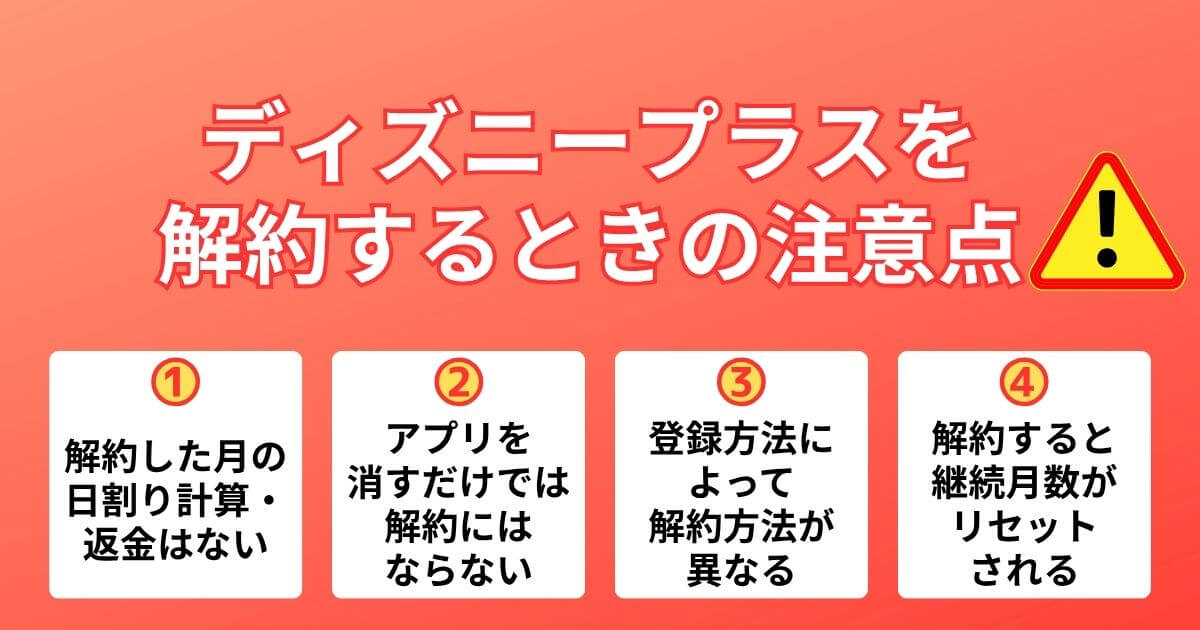
ディズニープラスを解約したいときは、事前に以下の注意点について確認しておきましょう。
ディズニープラスを解約するときの注意点 |
|
上記4つの点を事前に知っておくことで、解約時や解約後のトラブルを抑えられます。
それぞれ詳しく確認していきましょう。
まず初めに、契約期間中にディズニープラスを解約した場合、解約した月の日割り計算による返金はありません。
契約後すぐに解約したり、月の途中で解約した場合でも、解約した月の月額料金は必ず発生する点にご注意ください。
【!】年額プランを途中で解約した場合も、残りの期間分の返金はありません。 契約した1年分の期間は、解約後もディズニープラスのコンテンツを視聴できます。 |
基本的には、契約期間終了日までは解約後もディズニープラスのコンテンツを視聴できますが、docomoからディズニープラスに登録していた場合、解約後すぐに動画が見られなくなります。
解約におすすめなタイミングは入会経路によって異なるため、[ディズニープラスを解約するベストタイミング]を参考にしてみてください。
スマートフォン等で利用している、ディズニープラスのアプリを削除(アンインストール)しただけでは解約したことにはなりません。
アプリを削除しても月額料金は発生するため、必ず解約手続きをおこなう必要があります。
また、アプリを消してしまうと解約し忘れるという事態にも陥りやすくなるため、解約前には消さない方がよいでしょう。
ディズニープラスは、登録方法(入会経路)によって解約方法が異なります。
解約する前に、自身がどの方法で登録したか確認しておきましょう。
[ディズニープラスの解約方法]では、登録方法別に解約の仕方を詳しく解説しているので、ぜひ参考にしてみてください。
ディズニープラスを解約した場合、継続月数はリセットされます。
解約後に再登録しても継続月数はリセットされてしまうのでご注意ください。
docomo経由での登録等、継続月数によって特典がもらえる場合は特に注意が必要です。
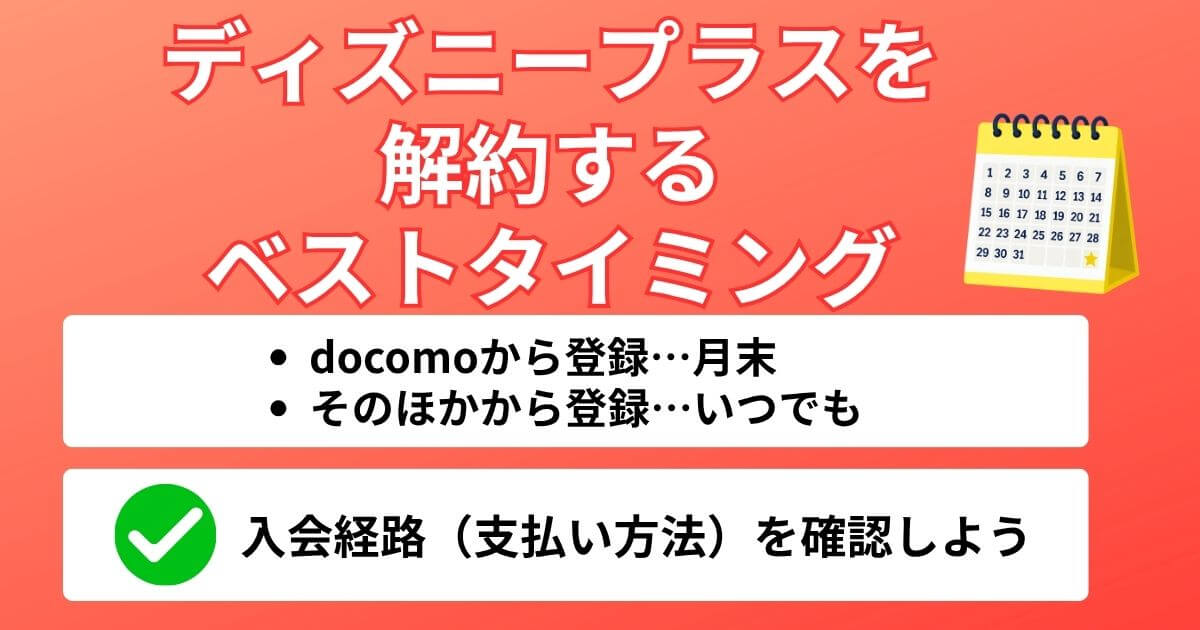
ディズニープラスを解約するのにおすすめタイミングは、登録方法によって異なります。
【!】ディズニープラスを解約するタイミング
|
docomoからディズニープラスに登録した場合、解約後すぐにコンテンツが視聴できなくなるため、更新日(毎月1日)の直前の月末の解約がおすすめです。
docomo以外でディズニープラスに登録した場合は、解約後も契約期間中はコンテンツを視聴できるため、好きなタイミングで解約して問題ありません。
ディズニープラスは登録方法によって解約の仕方が異なるため、「どの方法で登録したか忘れた」というケースで解約のトラブルが起こりやすいです。
ディズニープラスを解約する前に、自分がどの方法で登録したか、入会経路を確認しておきましょう。
ディズニープラスの契約形態・支払い方法の確認の仕方 |
|
アカウントページから「契約中の料金プラン」を選択すると、登録した支払い情報が表示されます。
クレジットカード情報が表示された場合 | 公式サイトからの登録 |
「サブスクリプションの詳細は◯◯でご確認ください」と表示された場合 | 「◯◯」=入会経路 (例:「Apple」「docomo」など) |
この情報で、どこからディズニープラスに登録したか確認可能です。
解約前にどこから登録したかを確認し、正しい手順で解約手続きをおこないましょう。
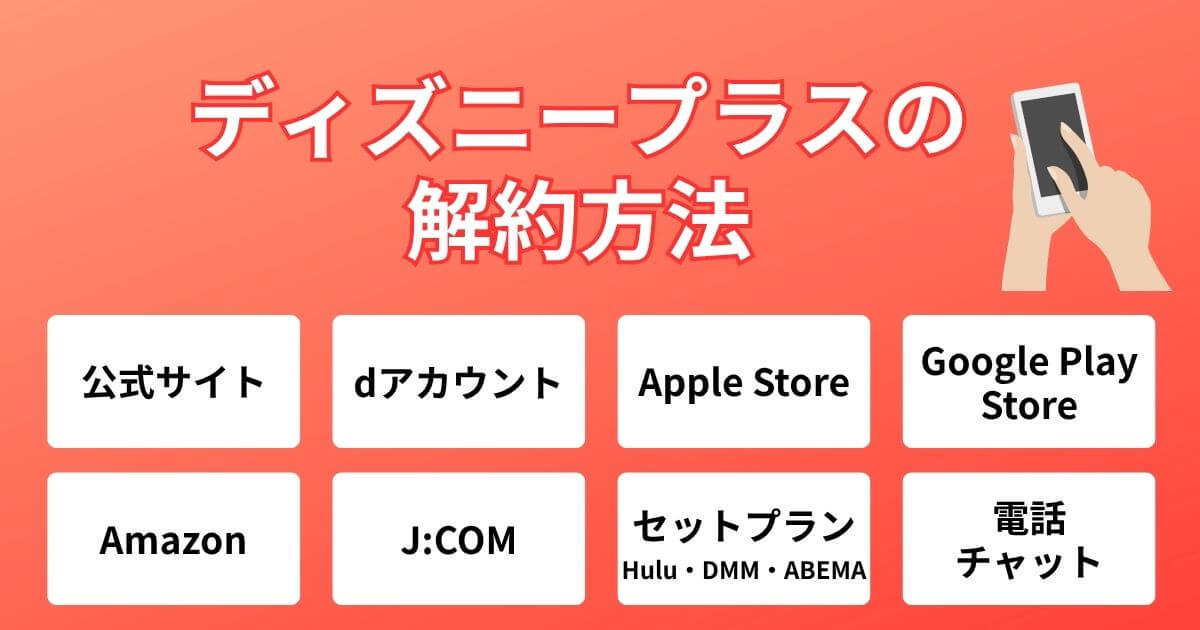
ディズニープラスの解約方法を、登録方法別に解説します。
解約方法の早見表は以下の通りです。
ディズニープラスの解約方法 | |
公式サイト(ブラウザ)から解約 | |
My docomoから解約 | |
iPhoneの「設定」アプリから解約 | |
Androidの「Google Playストア」アプリから解約 | |
Amazon公式サイトから解約 | |
J:COMのマイページから解約 | |
(Hulu・DMM・Abema) | 各サービスのアカウントページから解約 |
それぞれの解約手順について、詳しく解説していきます。
自身の登録方法(入会経路)を確認したうえで、それぞれの解約手順に沿って解約しましょう。
≪支払い方法≫
公式サイトから登録した(上記方法でお支払いの)場合、以下の方法で解約できます。
ディズニープラスの解約方法 【公式サイトから登録した場合】 |
|
【!】ディズニープラスのアプリからは解約手続きはできません。 Webサイトで解約手続きをおこなう必要があります。 |
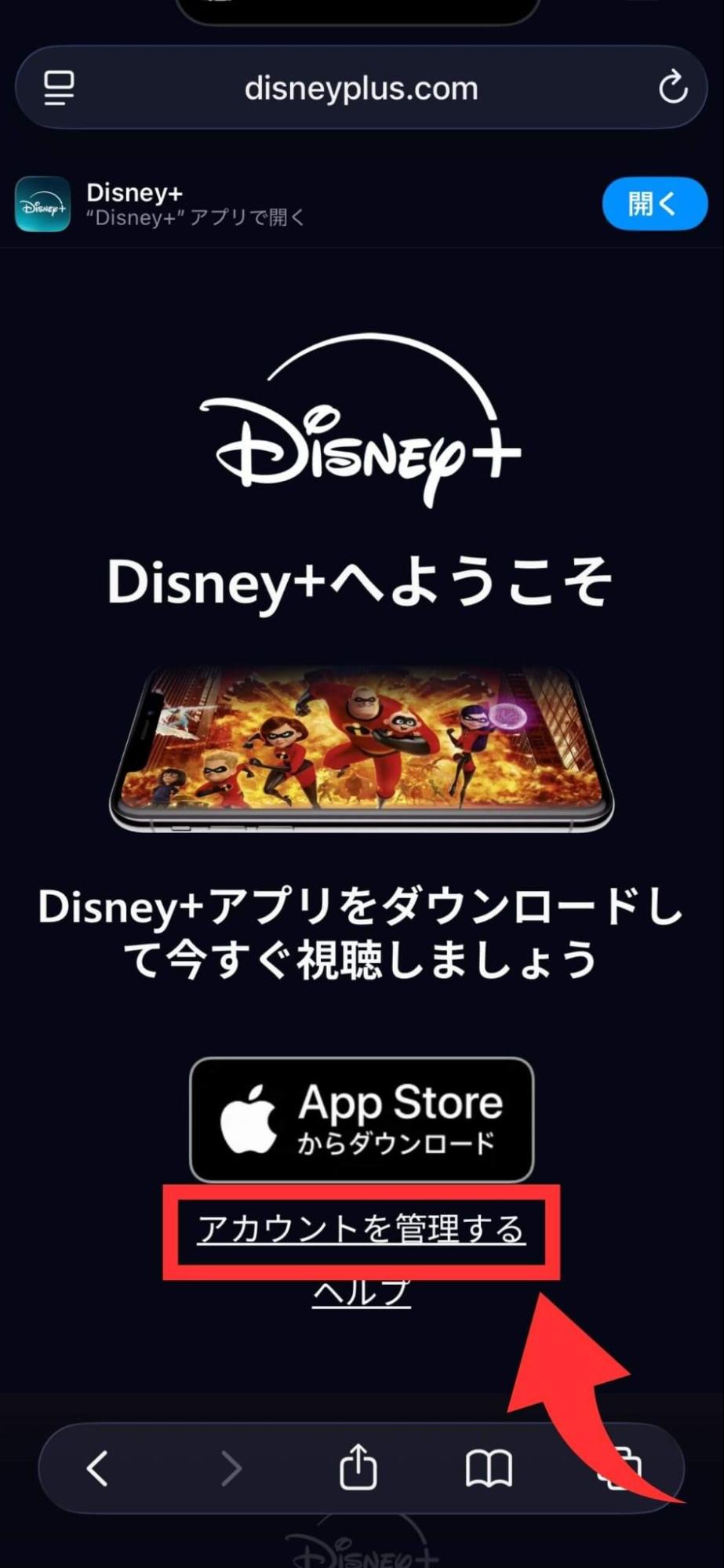
1.ディズニープラスのWebサイトにログインする
(ログイン後、スマートフォンの場合は「アカウント管理」を選択)
(引用:ディズニープラス)
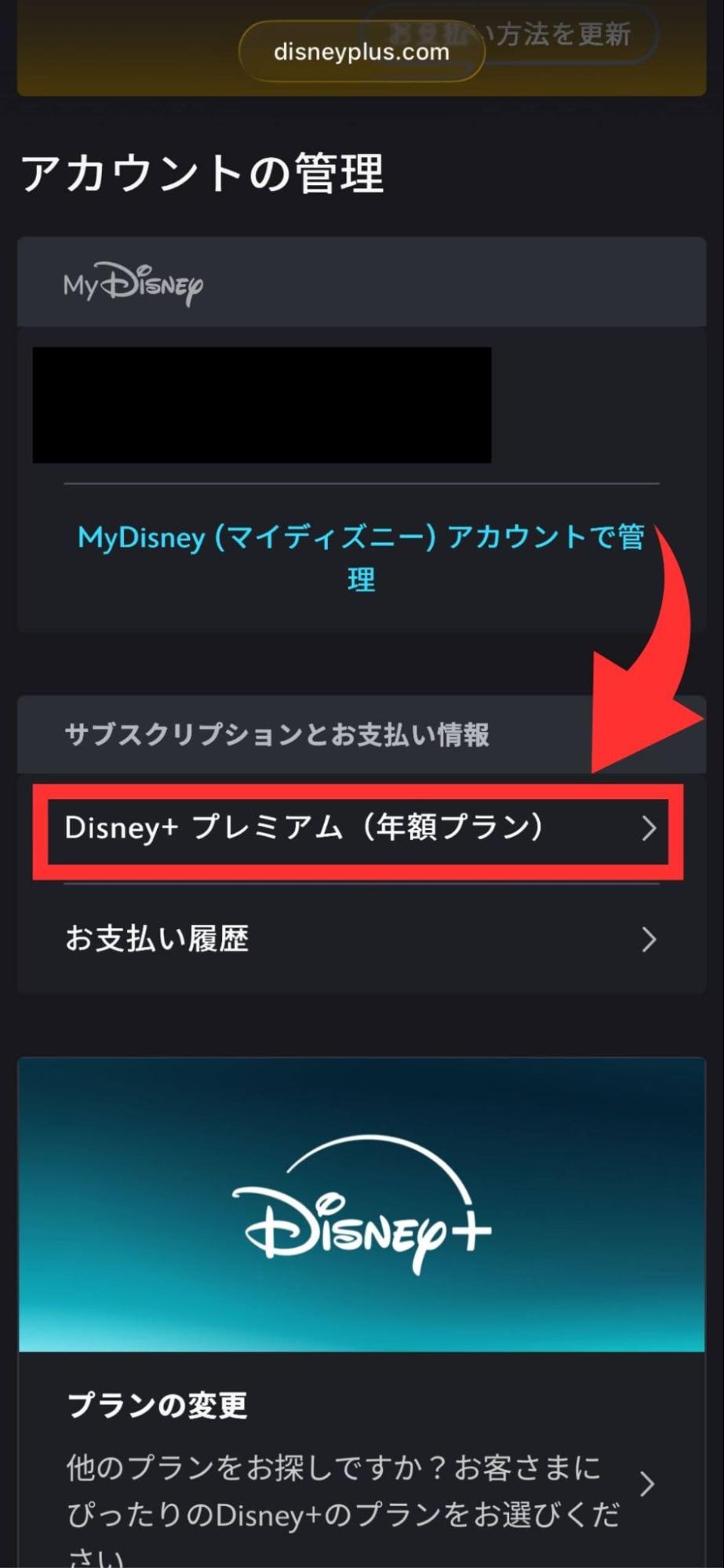
2.「サブスクリプションとお支払い情報」の<契約中の料金プラン>を選択
(引用:ディズニープラス)
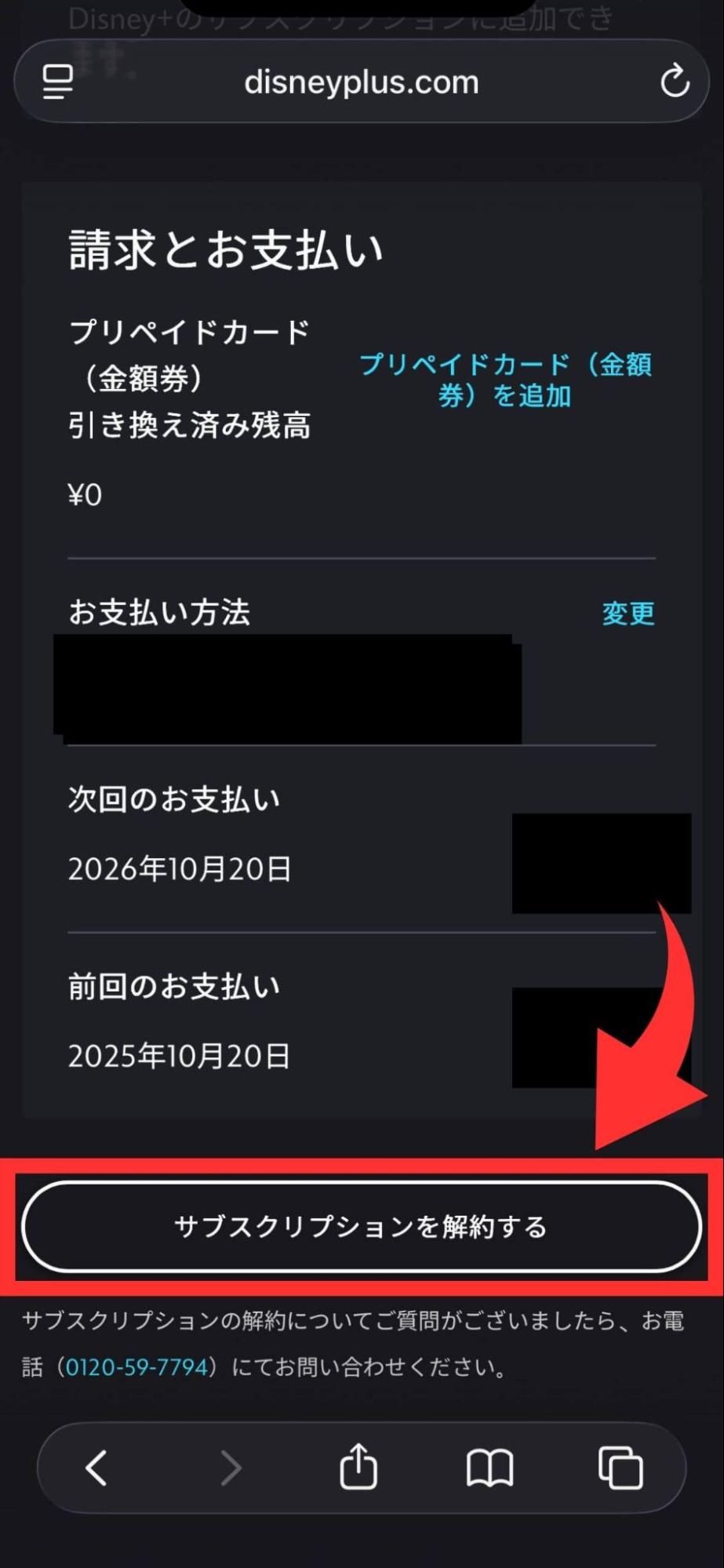
3.「サブスクリプションを解約する」を選択
(引用:ディズニープラス)
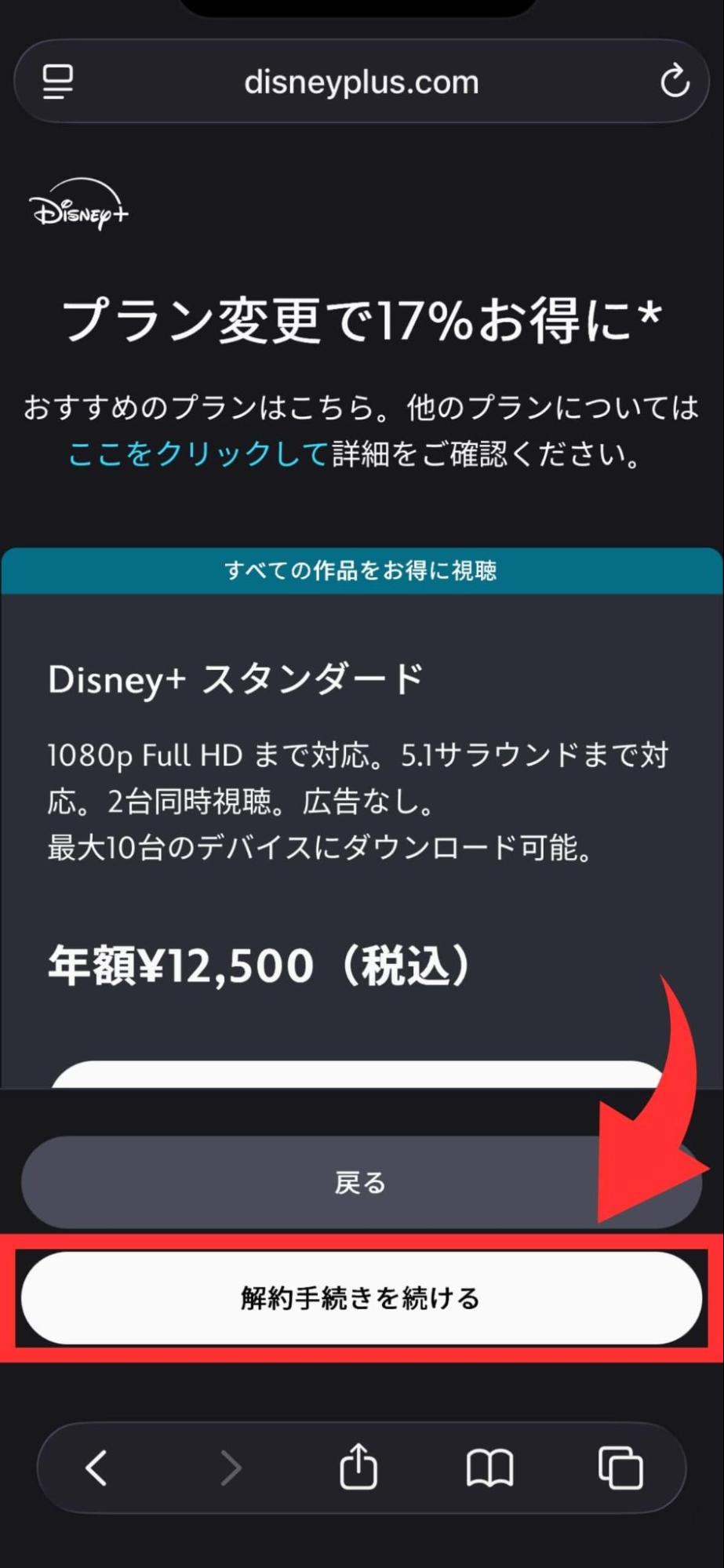
4.「解約手続きを進める」を選択
(引用:ディズニープラス)
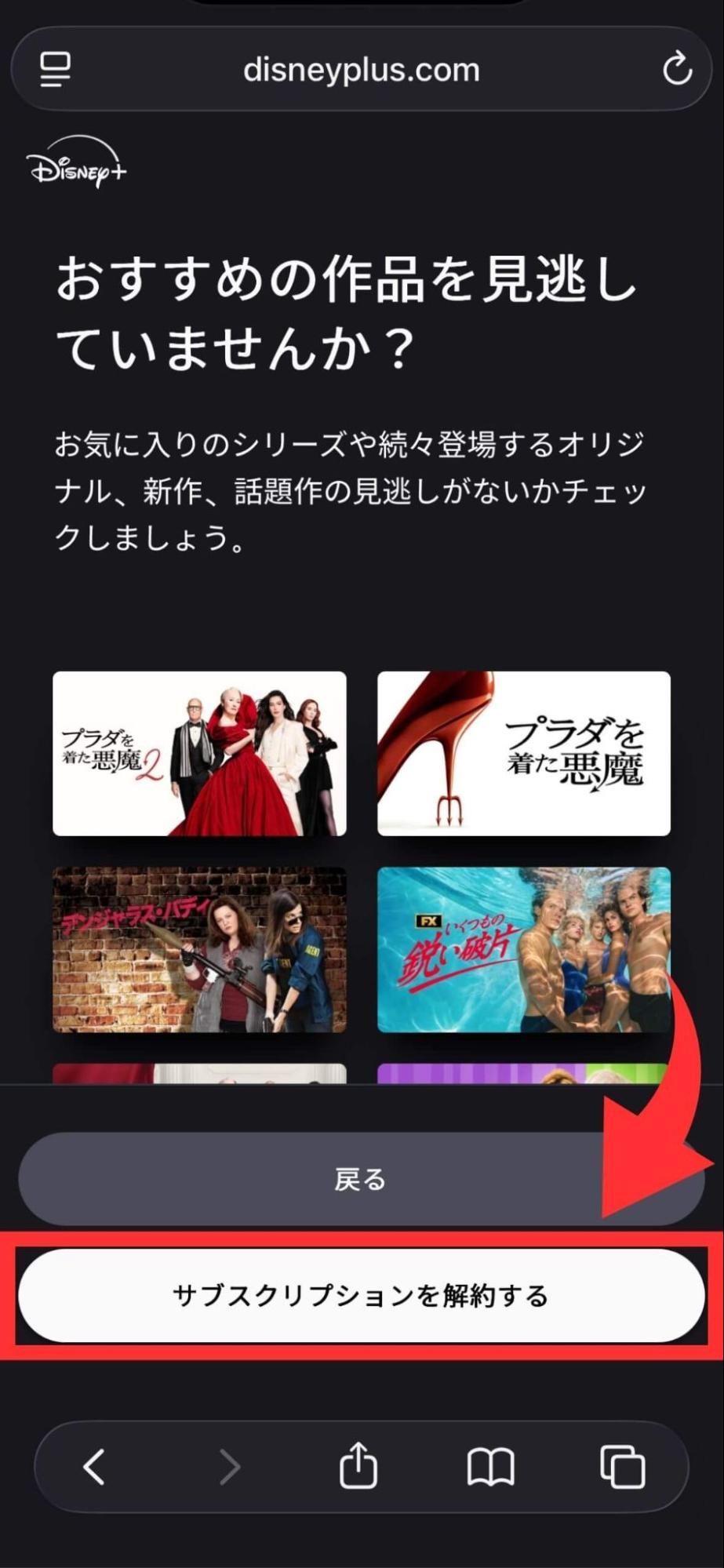
5.「サブスクリプションを解約する」を選択
(引用:ディズニープラス)
▼任意で解約理由のアンケートを送信し、解約手続きは完了です。
≪支払い方法≫
docomo経由で登録した(上記方法でお支払いの)場合、以下の方法で解約できます。
ディズニープラスの解約方法 【docomo経由で登録した場合】 |
|
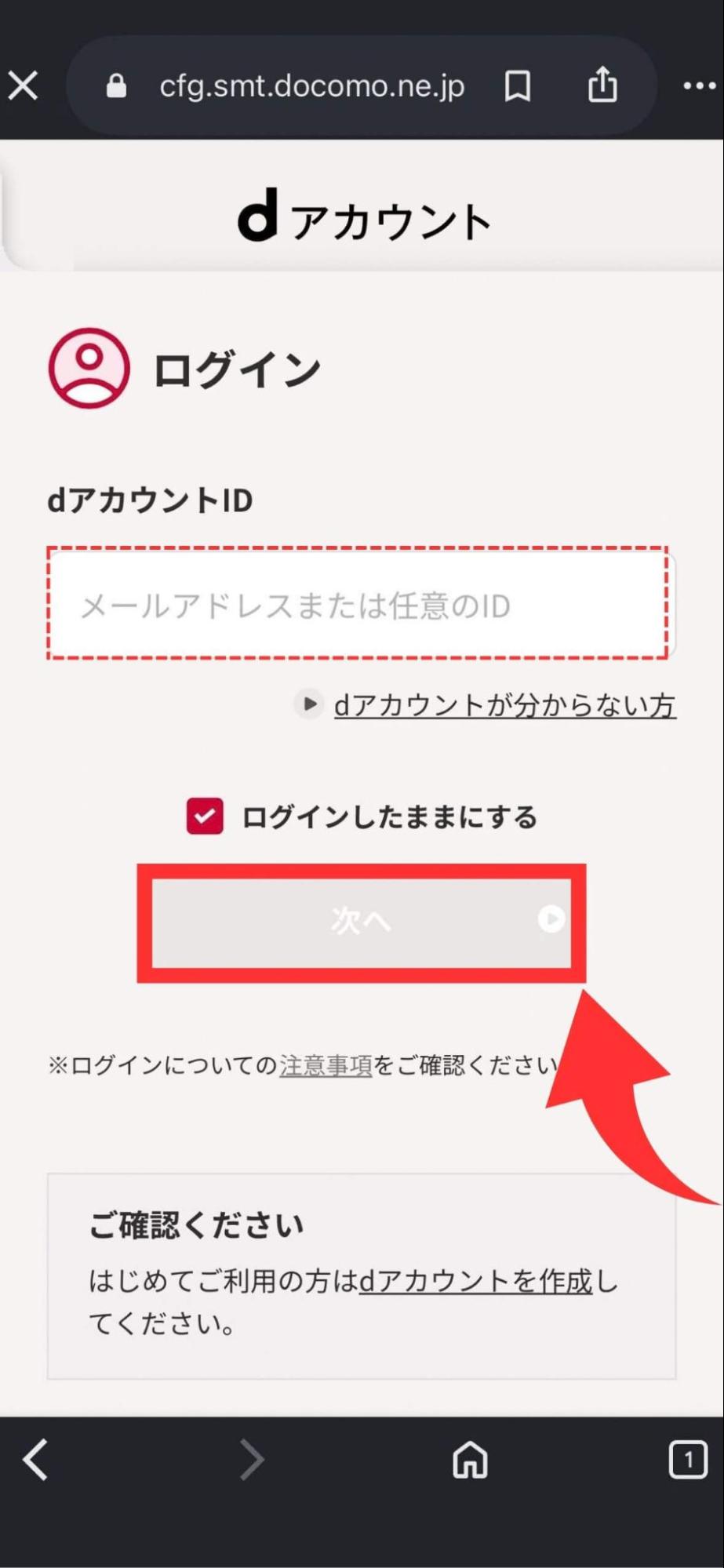
1.My docomoにログインする
(dアカウントのID・パスワードを入力)
(引用:My docomo)
2.ホーム画面から「契約内容・手続き」を選択
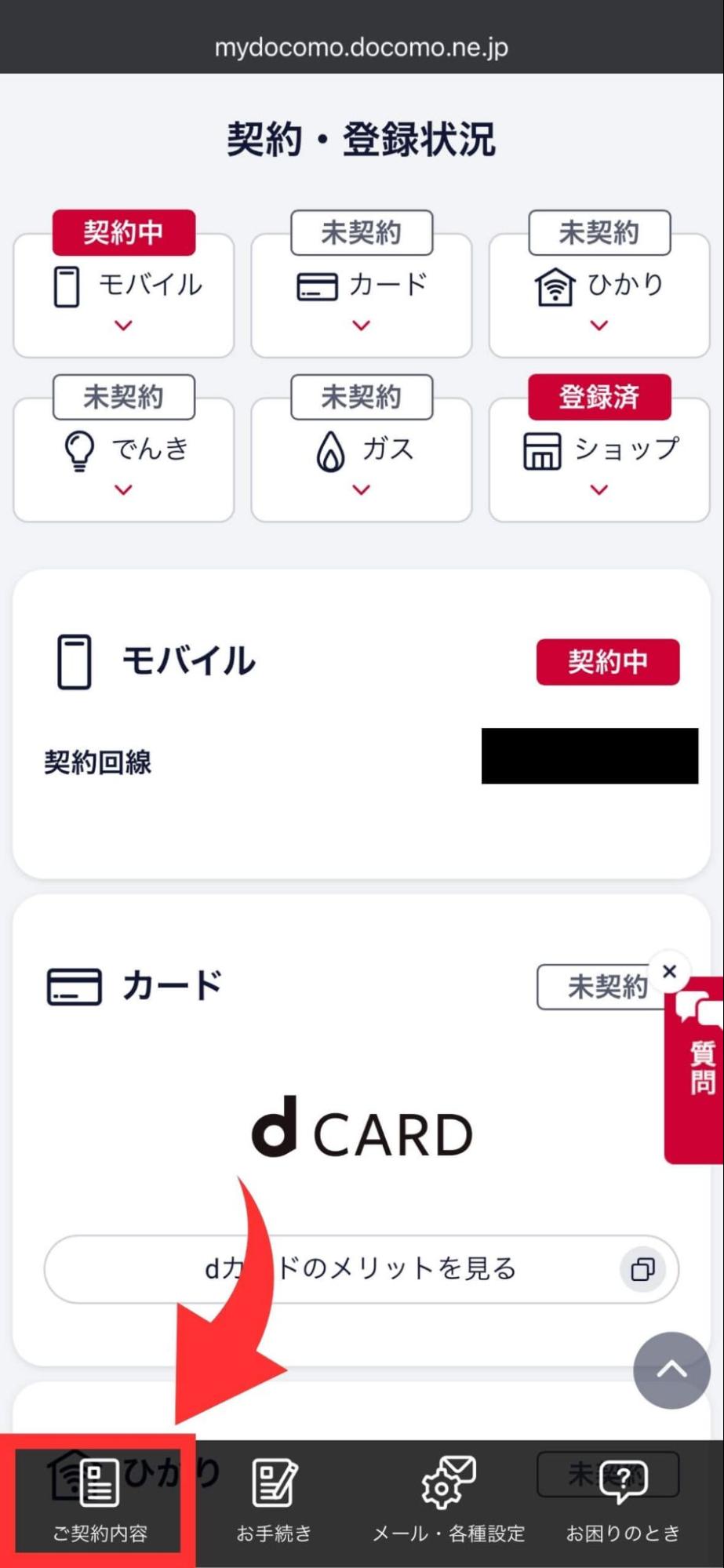
(引用:My docomo)
3.「ご契約中のサービス」項目にある「エンタメ・ライフサポート」を開く
4.「ディズニープラス」の「解約」を選択
5.案内に従って解約する
▼「お手続き完了」と表示されれば解約手続きは完了しています。
≪支払い方法≫
Apple Store経由で登録した(上記方法でお支払いの)場合、以下の方法で解約できます。
ディズニープラスの解約方法 【Apple Store経由で登録した場合】 |
|
1.iPhone・iPadの「設定」を開く
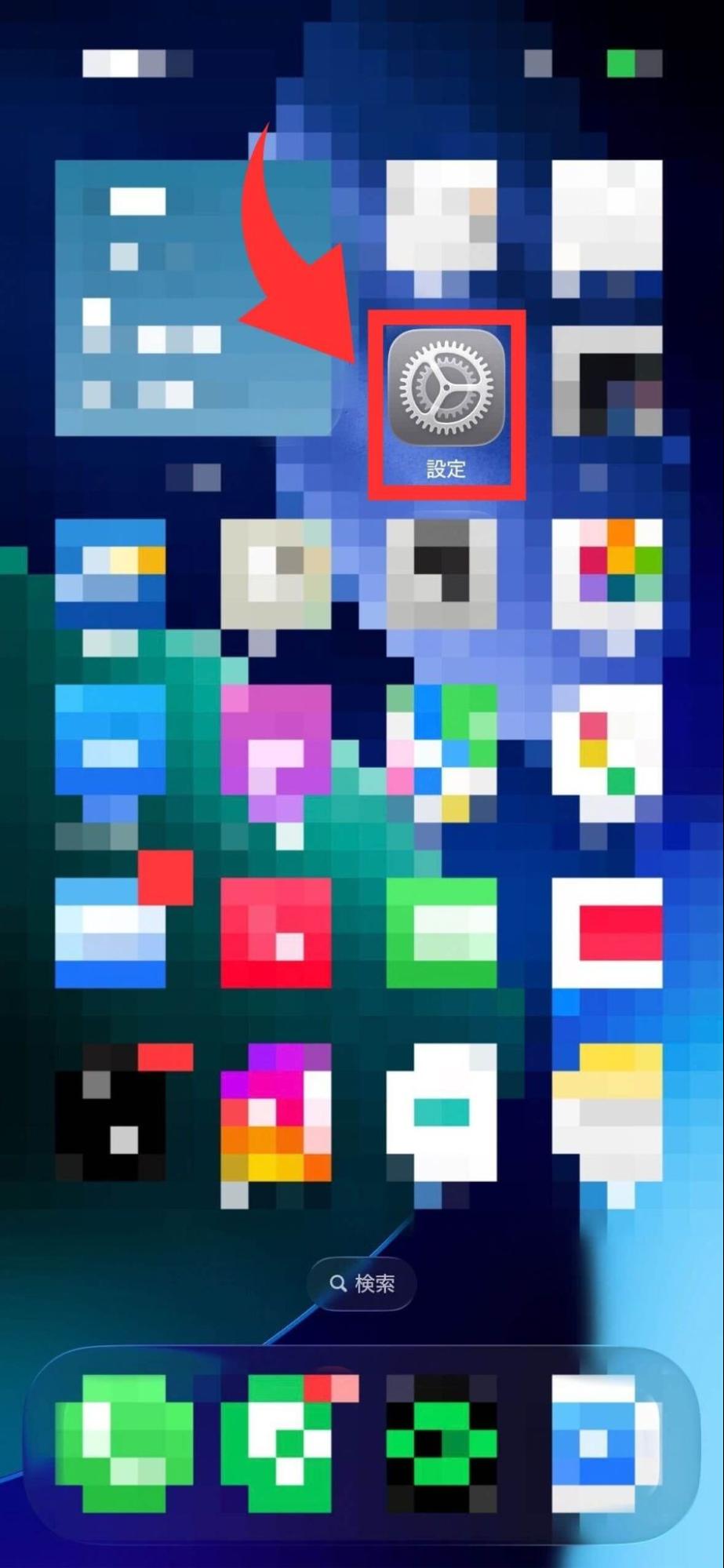
2.自身のアカウントを選択
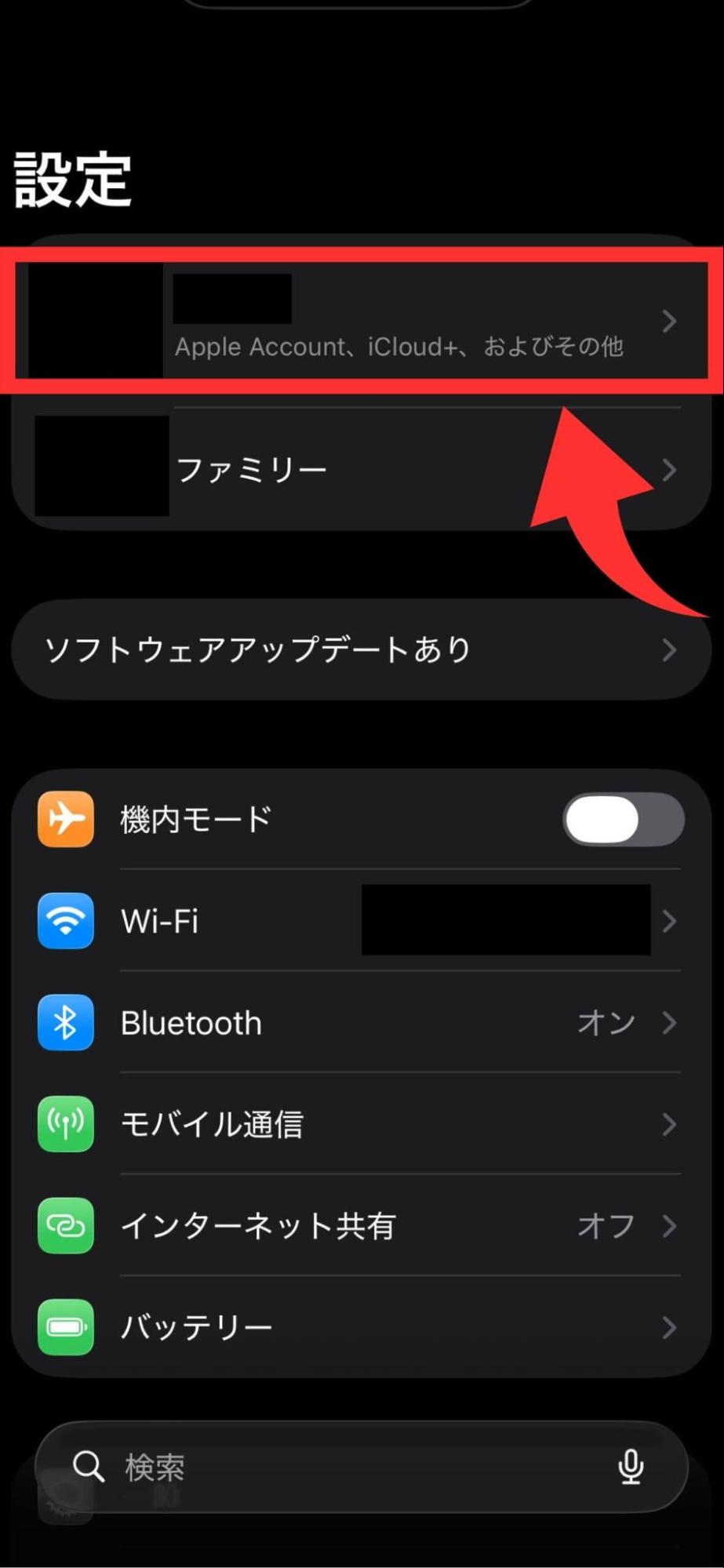
3.「サブスクリプション」を選択
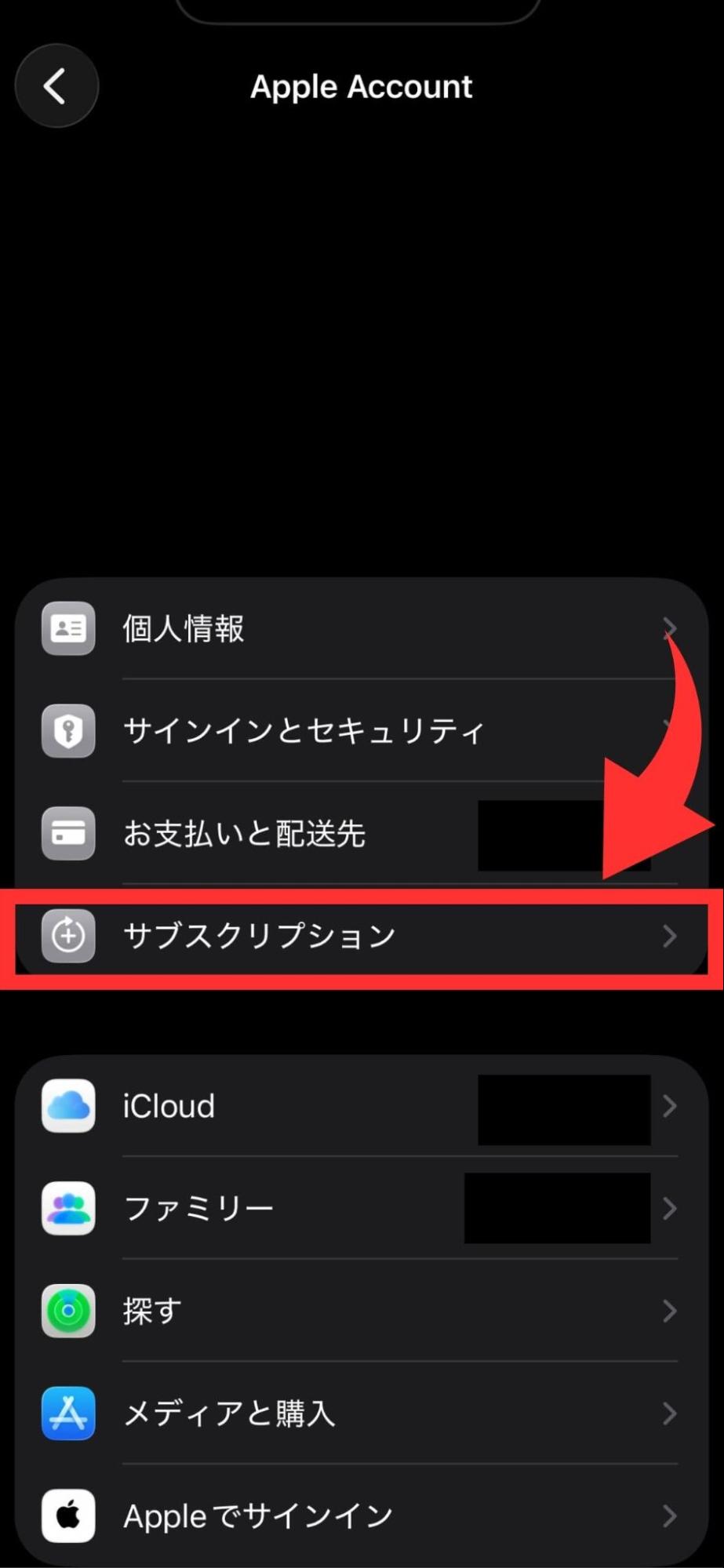
4.「ディズニープラス」の「サブスクリプションをキャンセル」を選択
5.「確認」を選択し解約完了
▼「サブスクリプション」の「ディズニープラス」に「○月○日に終了予定」と表示されれば解約手続きは完了しています。
≪支払い方法≫
Google Play Store経由で登録した(上記方法でお支払いの)場合、以下の方法で解約できます。
ディズニープラスの解約方法 【Google Play Store経由で登録した場合】 |
|
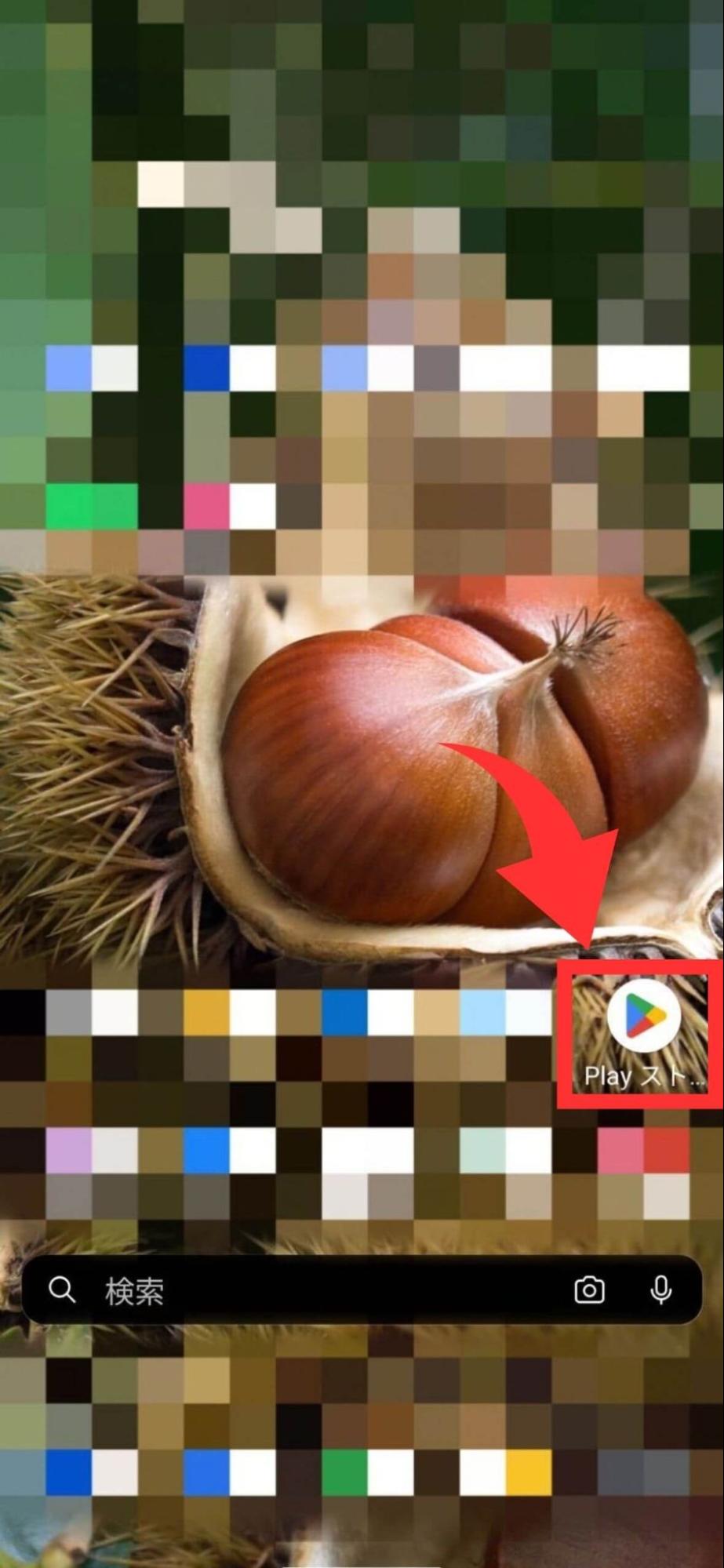
1.Androidデバイスの「GooglePlayストアアプリ」を開く
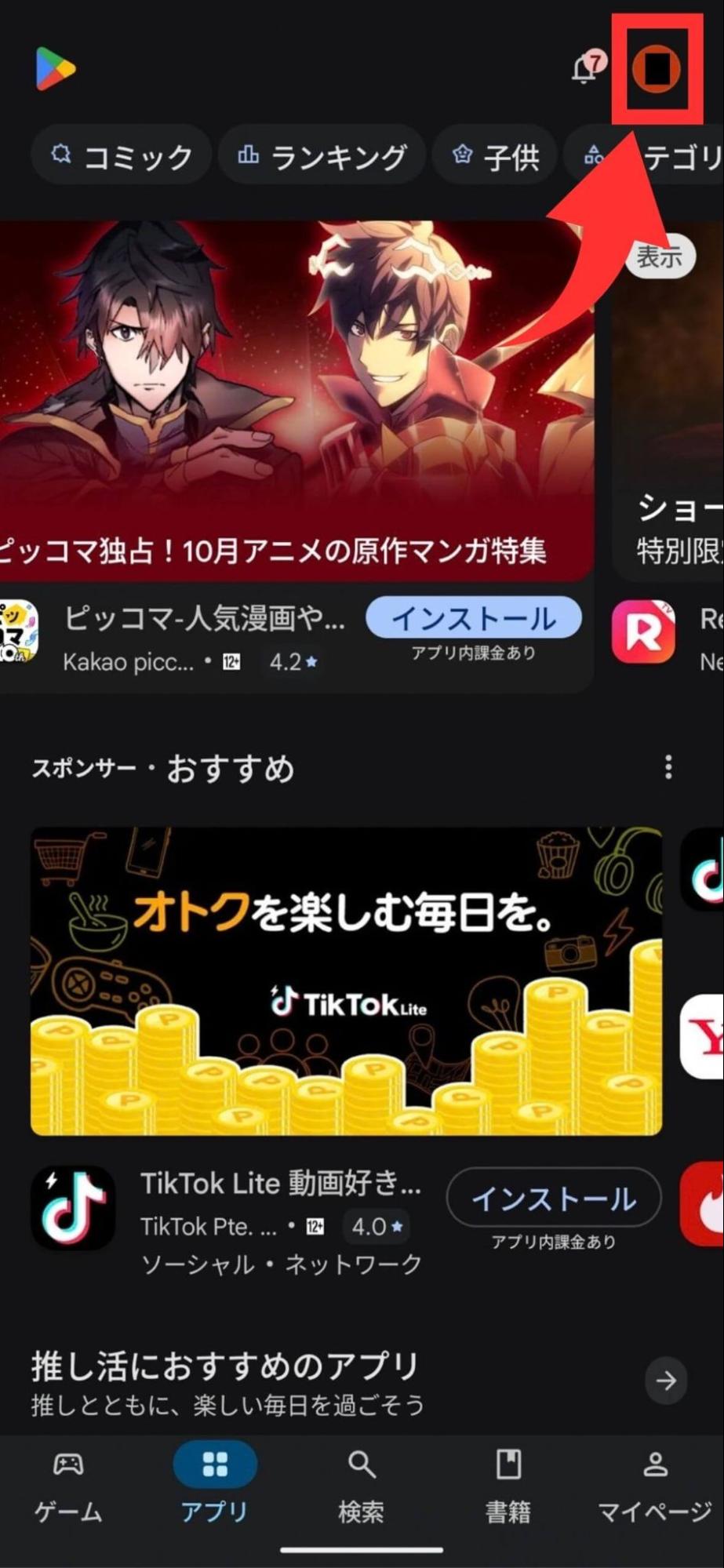
2.右上のプロフィールアイコンを選択する
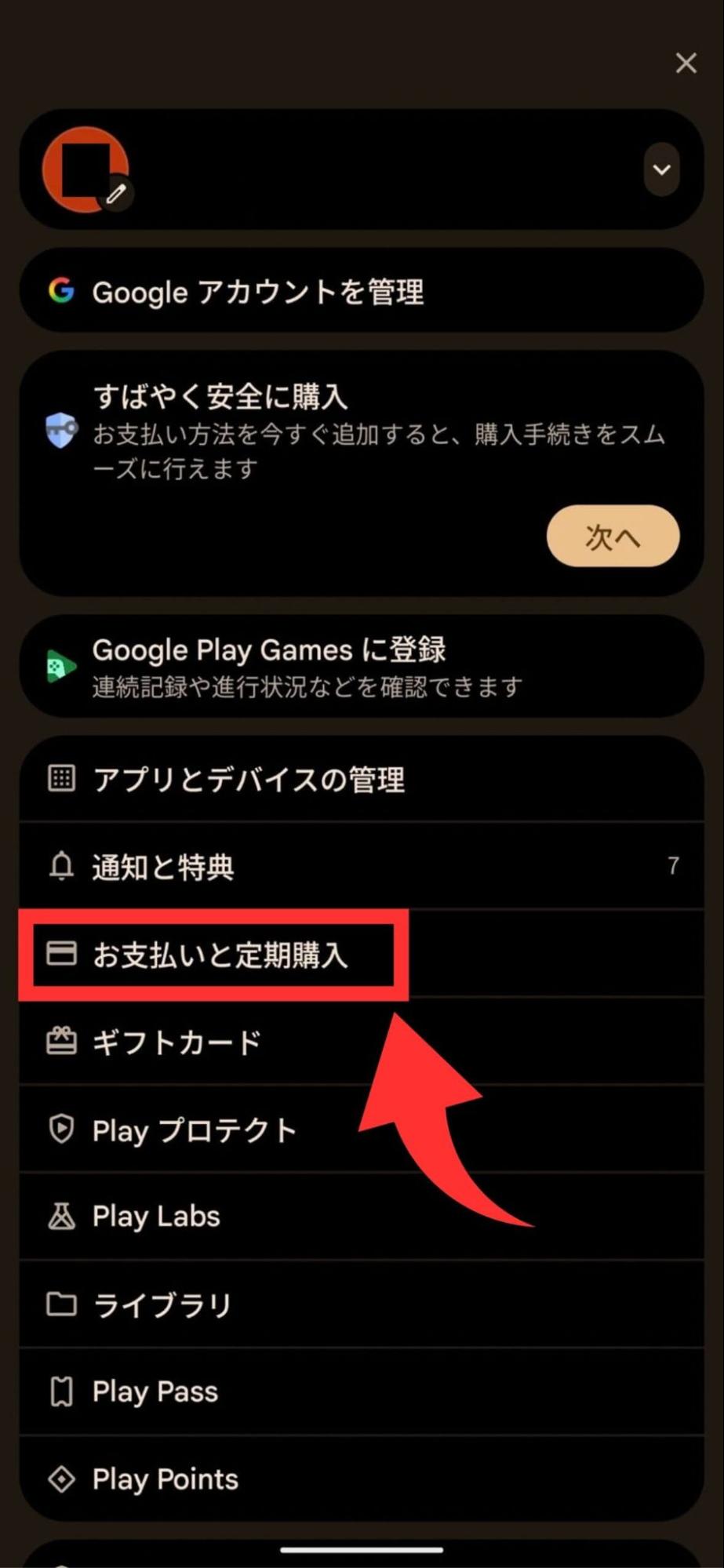
3.「お支払いと定期購入」を選択する
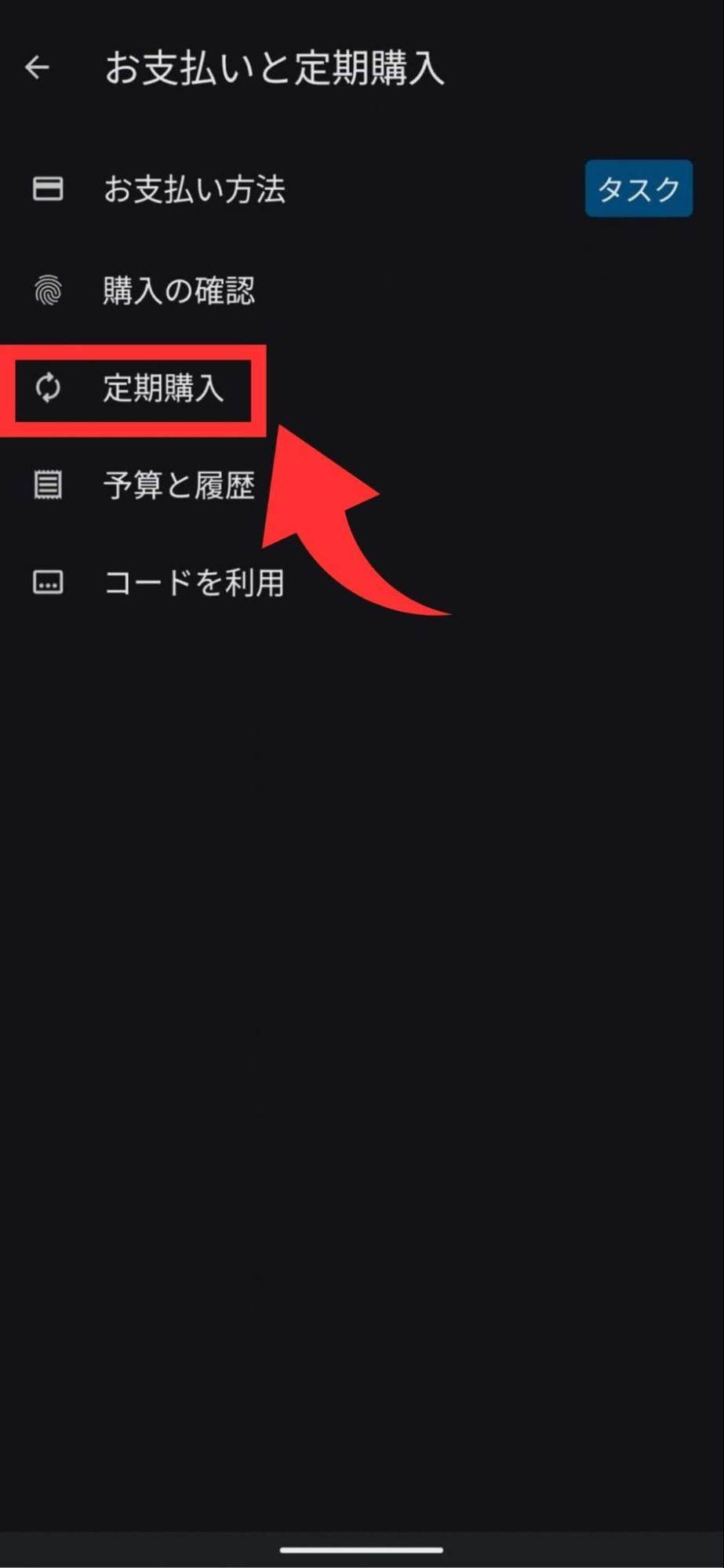
4.「定期購入」を選択する
5.「ディズニープラス」を選択する
6.「定期購入を解約」を選択する
7.案内に従って解約理由等を選び、再度「定期購入を解約」を選択し解約完了
▼「定期購入」に「ディズニープラス」が表示されなくなれば解約手続きは完了しています。
≪支払い方法≫
Amazon経由で登録した(上記方法でお支払いの)場合、以下の方法で解約できます。
ディズニープラスの解約方法 【Amazon経由で登録した場合】 |
|
1.Amazonにアクセスし画面右上の人型のアイコンを選択
(ログインしていない場合はログインする)
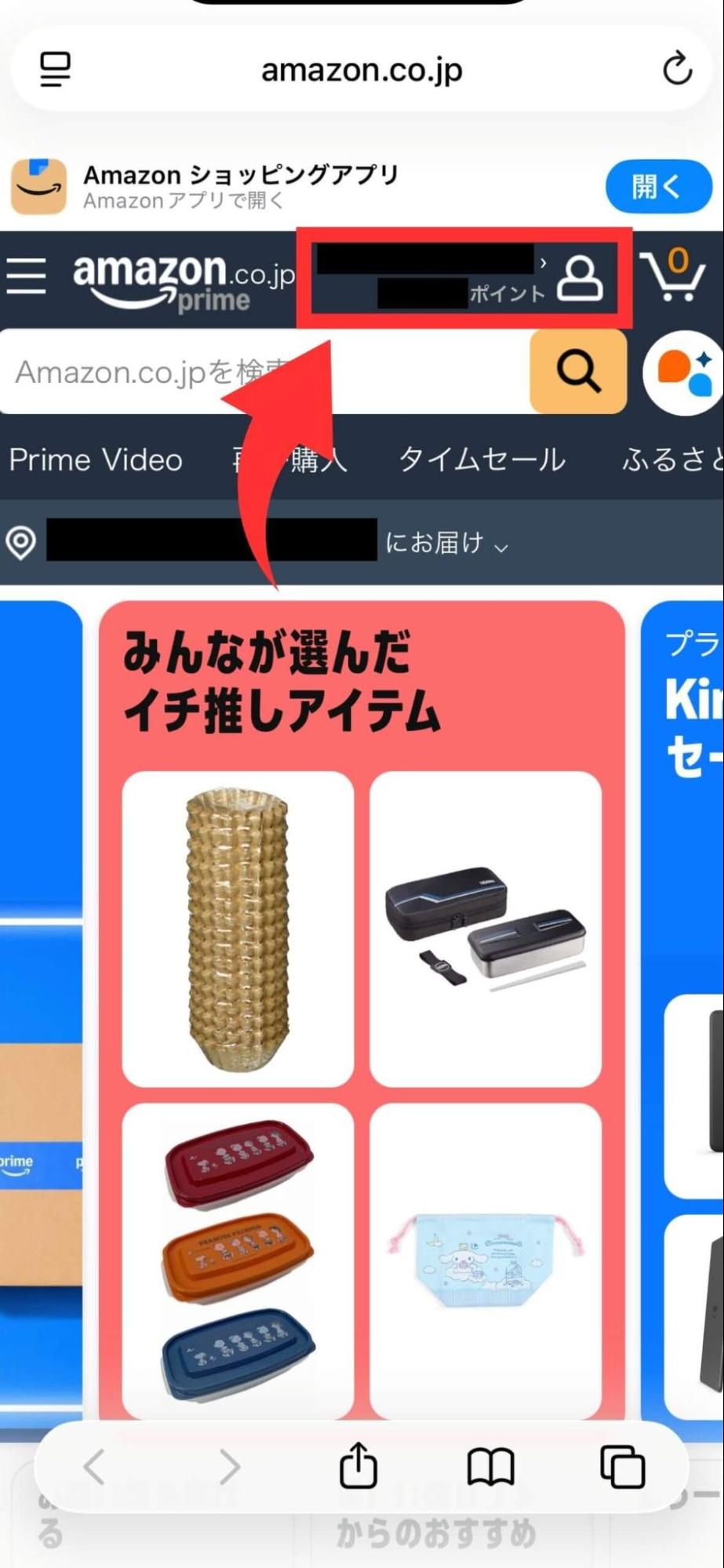
(引用:Amazon)
※アプリからの場合は左下の人型のアイコンを選択する
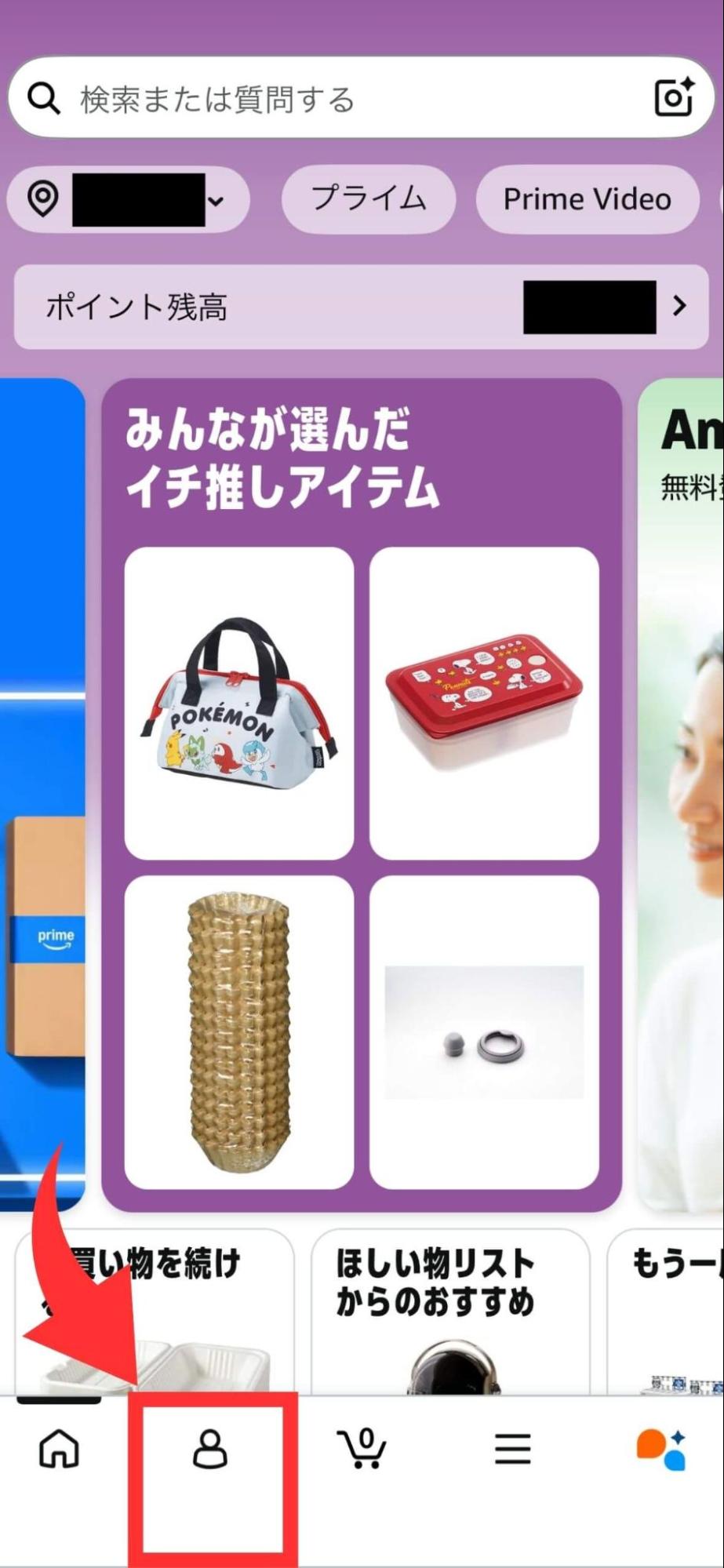
2.「アカウントサービス」の「お客様の会員資格と定期購読」を選択
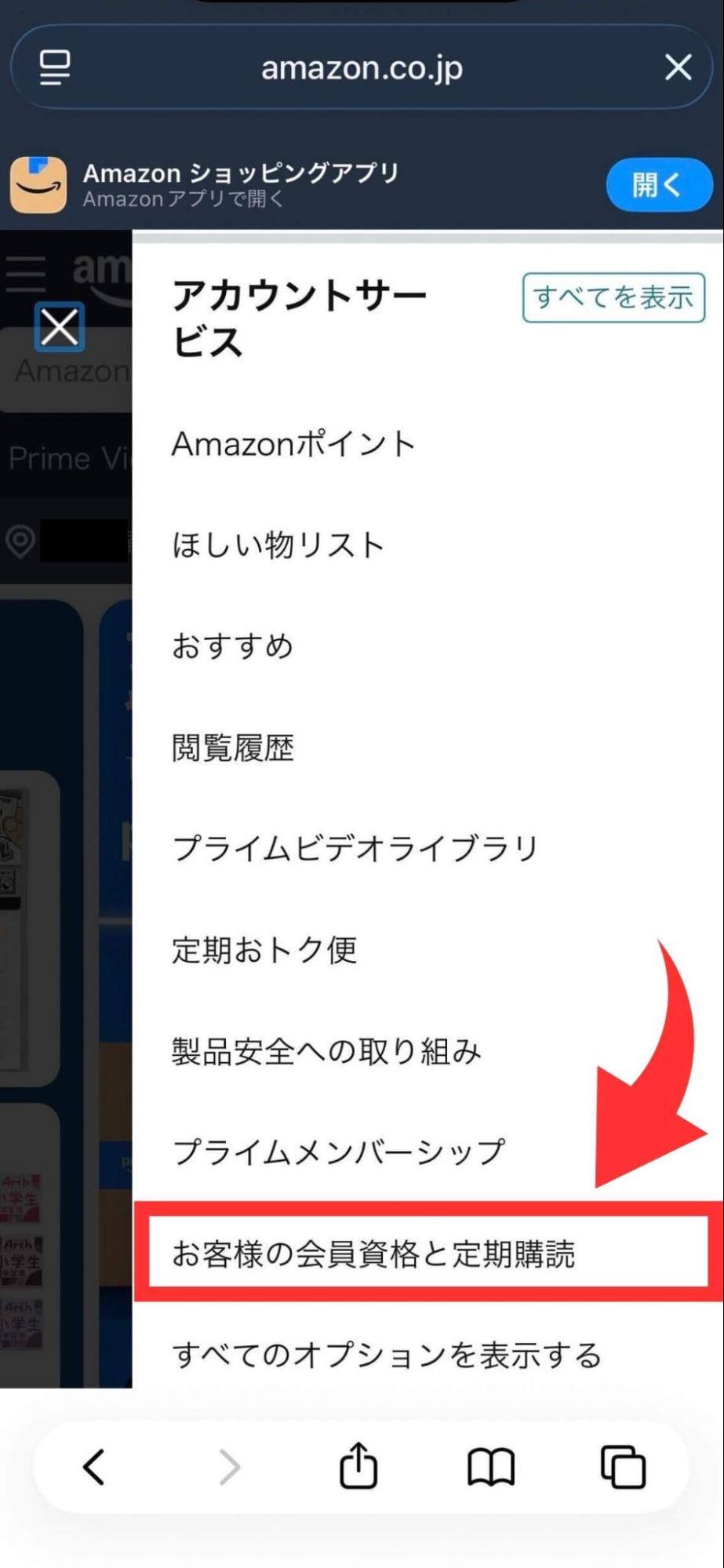
(引用:Amazon)
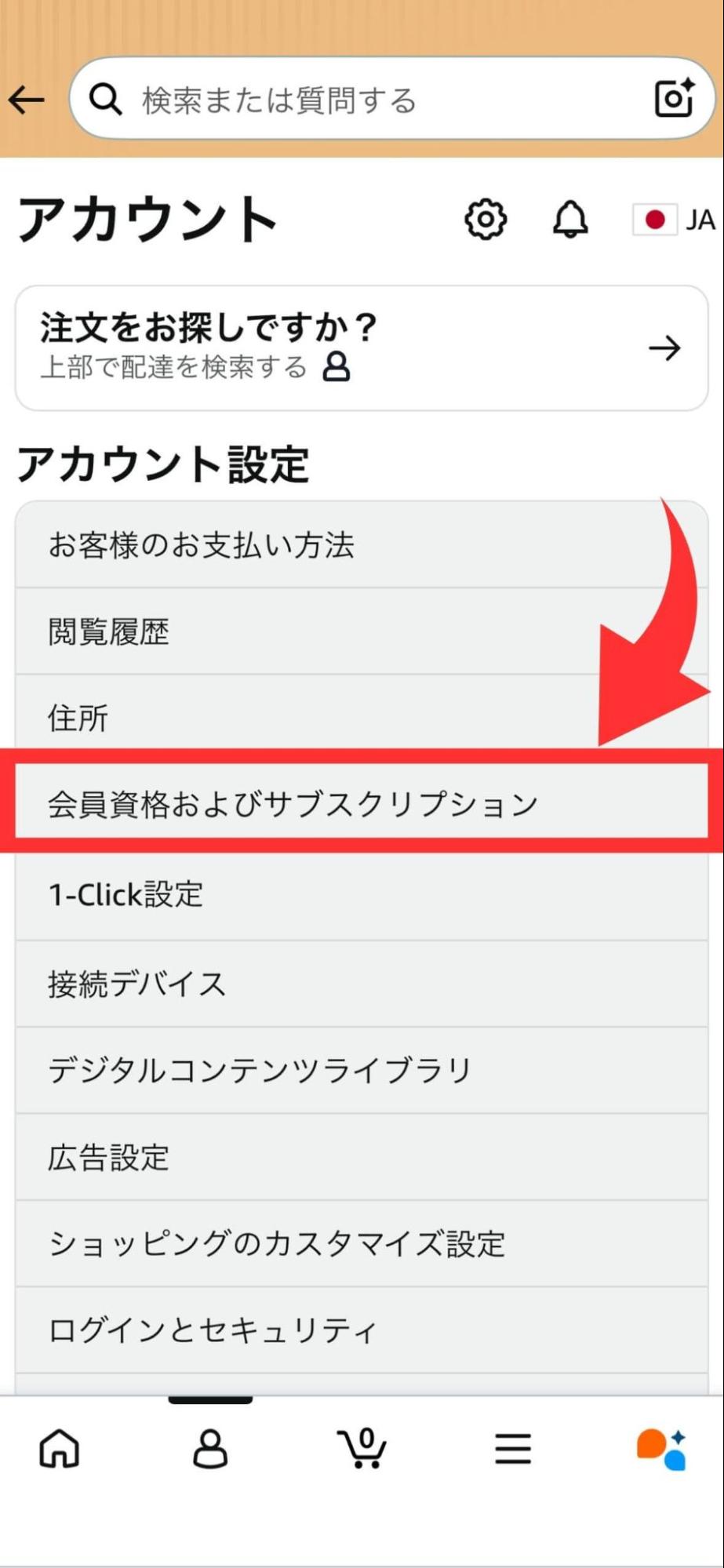
※アプリの場合は「会員資格およびサブスクリプション」を選択
3.契約中のサブスクリプションの中から「ディズニープラス」を選び「解約」を選択
4.案内に従って解約する
▼「定期購読」に「ディズニープラス」が表示されなくなれば解約手続きは完了しています。
≪支払い方法≫
J:COM経由で登録した(「J:COM まとめ請求 for Disney+」でお支払いの)場合、以下の方法で解約できます。
【!】「J:COM TV フレックス with Disney+」ではディズニープラスのみを解約することはできません。 ディズニープラスを利用しない場合は、ディズニープラスを含まない別のコースへの変更が必要です。 なお、月末日の23:30~翌月1日の2:00の間はシステムメンテナンスのため解約手続きができません。 |
ディズニープラスの解約方法 【J:COM経由で登録した場合】 |
|
▼「解約を承りました」と表示されれば、解約手続きは完了しています。
【!】ご自身での解約が難しい場合はカスタマーセンターに連絡しましょう。 以下のサイトより、チャット・電話で問い合わせできます。 |
≪セットプランを登録≫
上記セットプランを登録している場合、セットになっているHulu・DMM・ABEMA側で解約できます。
【!】セットプランを登録している場合
|
それぞれの解約方法について解説していきます。
Hulu|ディズニープラスセットプランは、Hulu側で解約できます。
Hulu|ディズニープラスセットプランの解約方法 【Huluで解約可能】 |
|
【!】Huluのアプリからは解約手続きはできません。 Webサイトで解約手続きをおこなう必要があります。 |
1.HuluのWebサイトにログインする
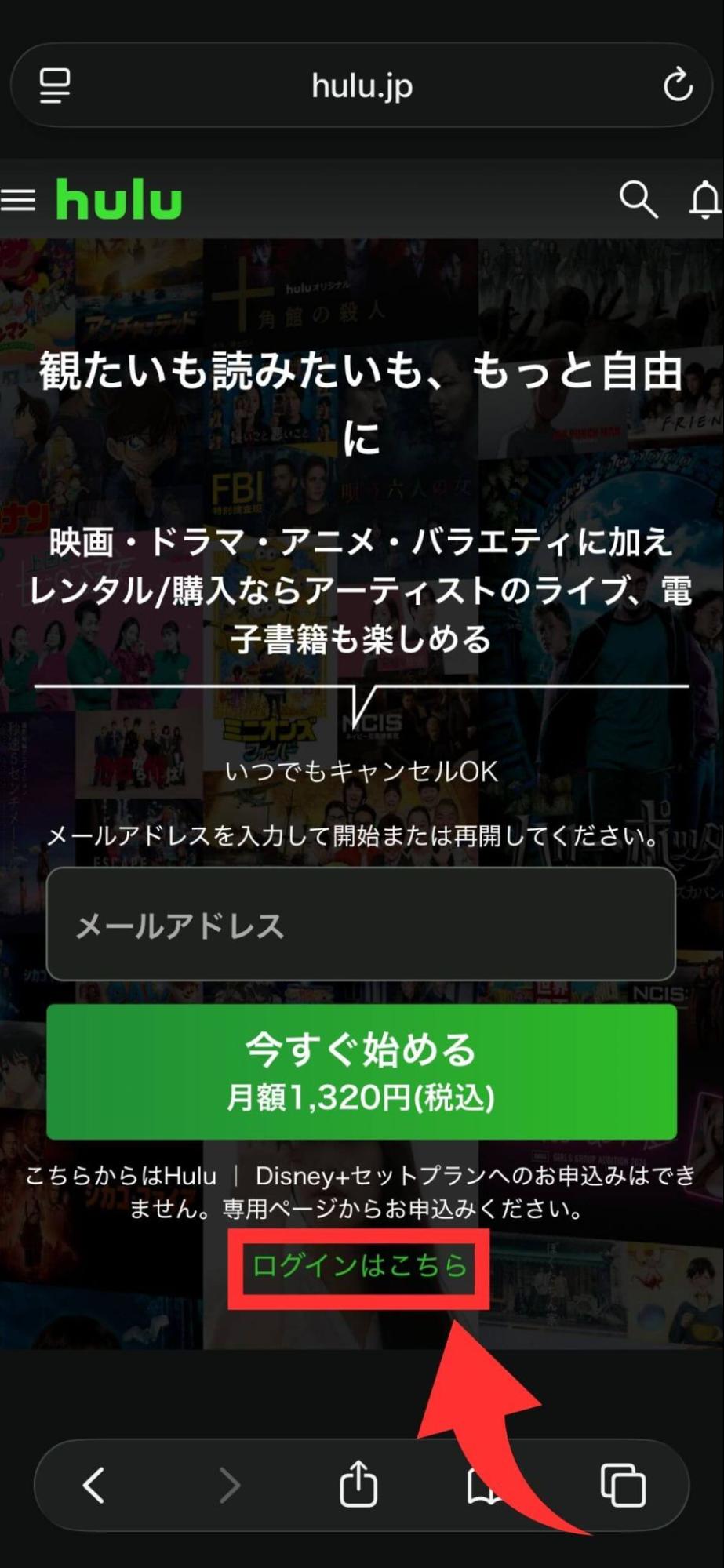
(引用:Hulu)
2.オーナープロフィールを開く
(1番左、もしくは左上のプロフィール)
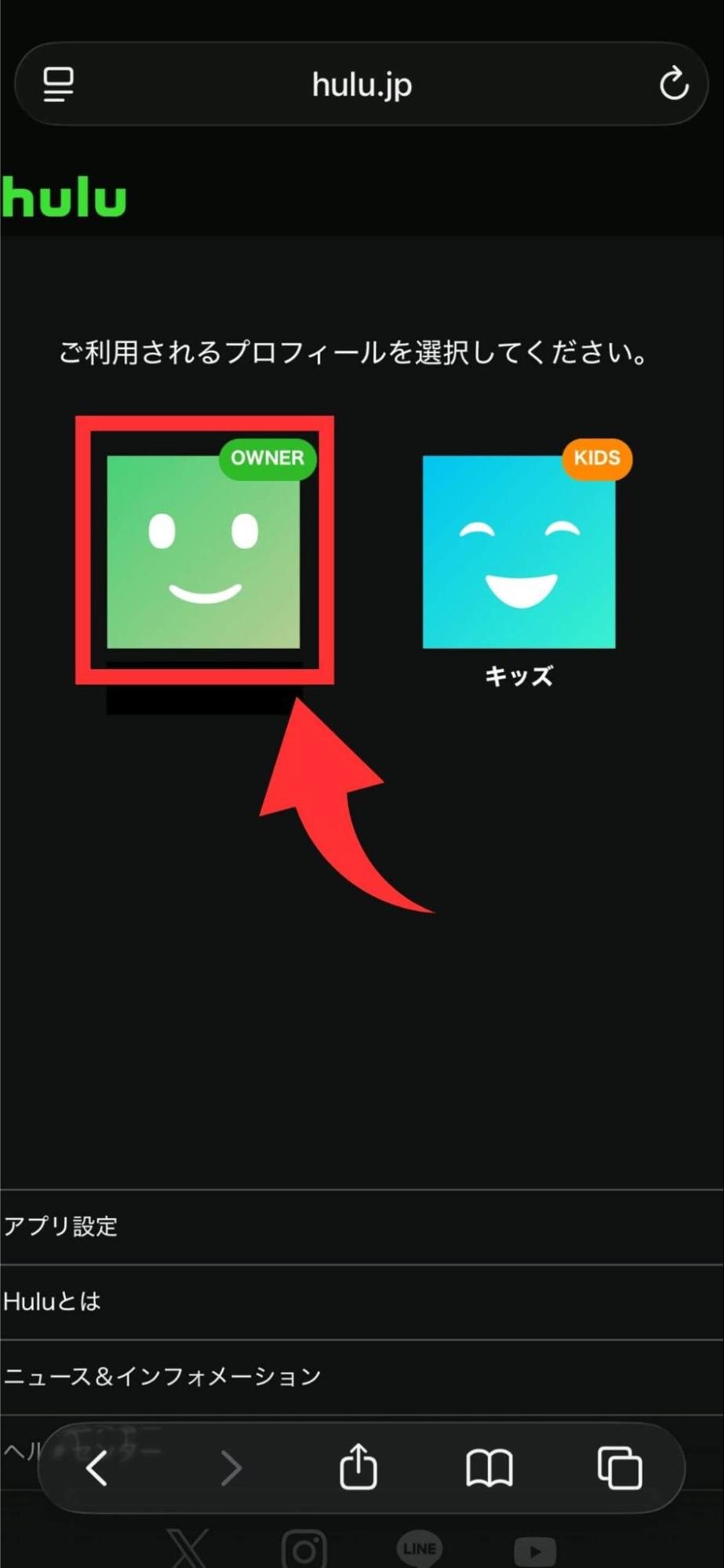
(引用:Hulu)
3.右上の人型のアイコンを選択する
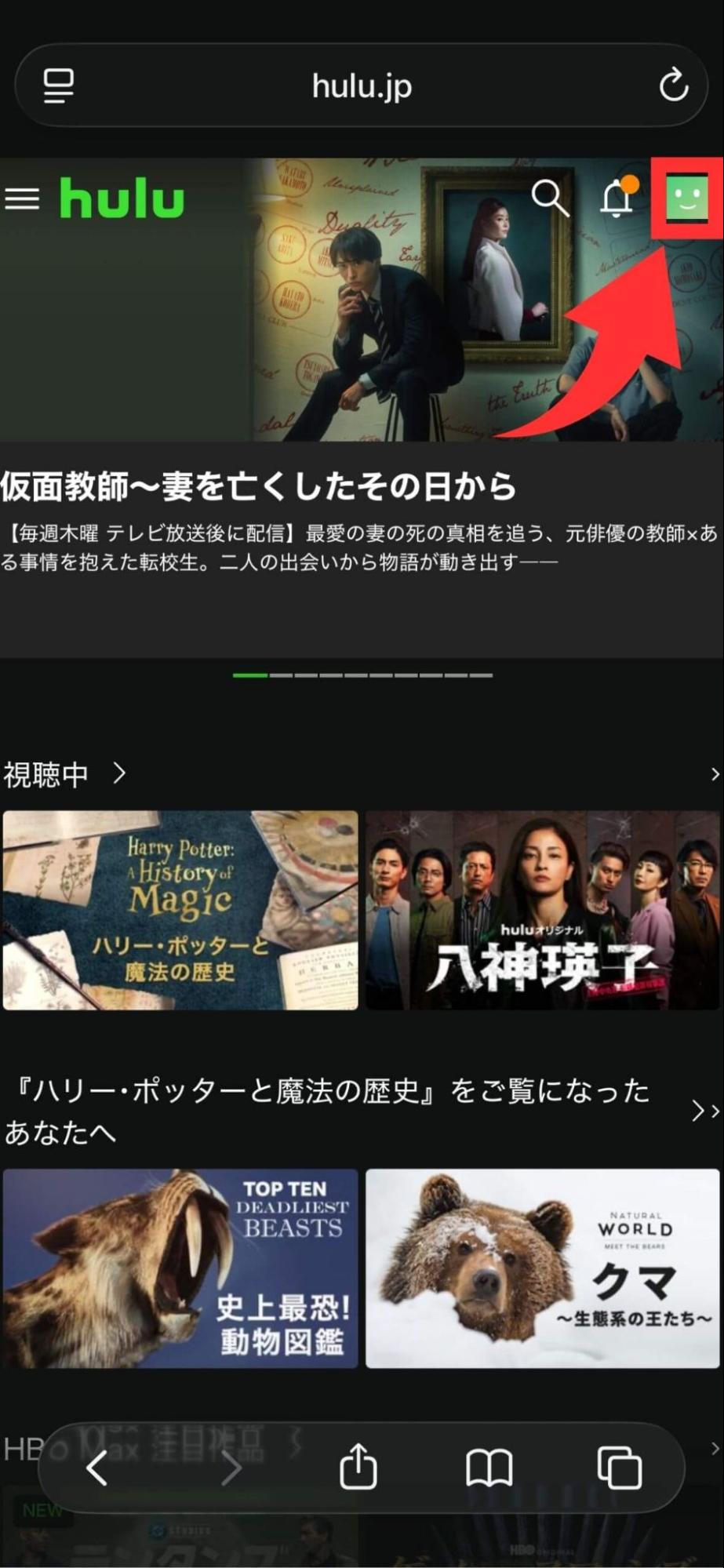
(引用:Hulu)
4.「アカウント」を選択する
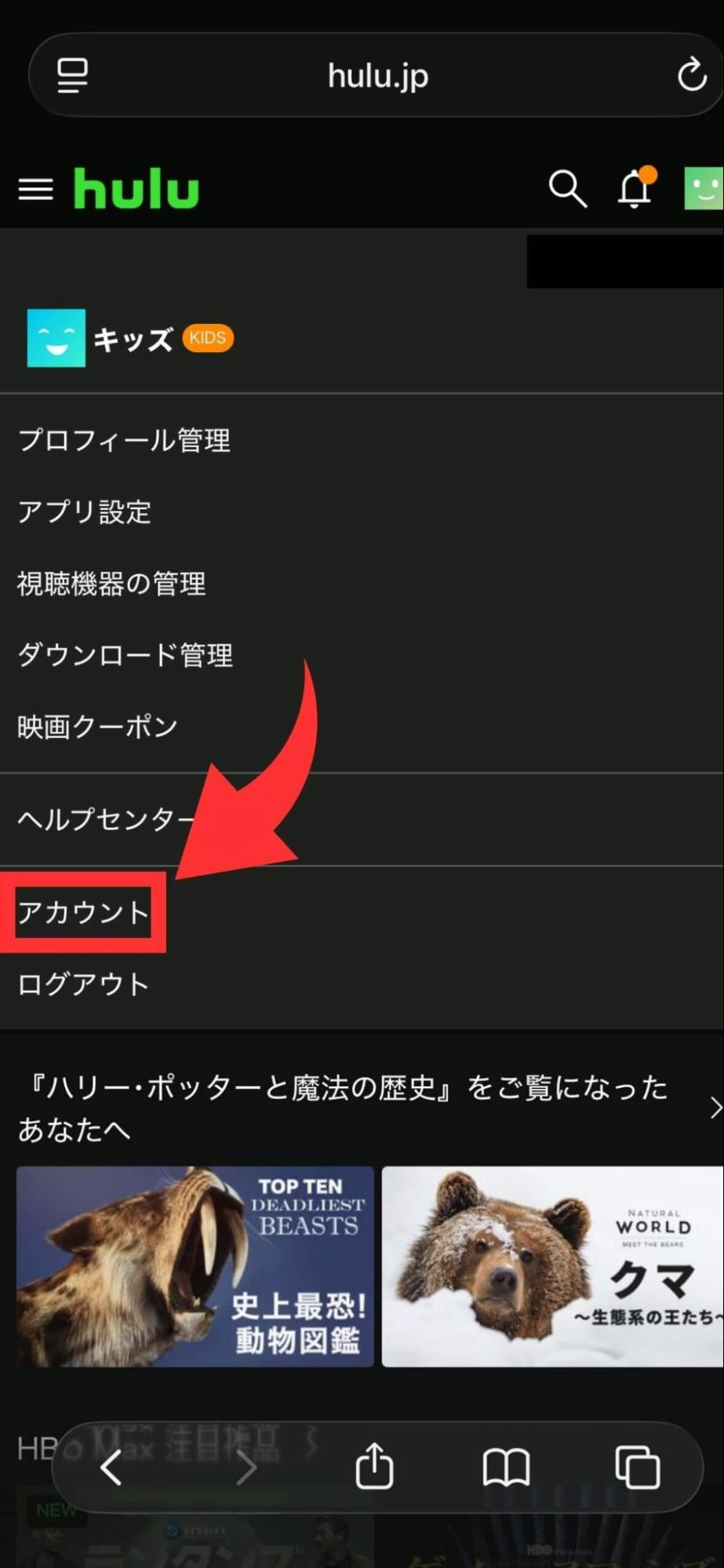
(引用:Hulu)
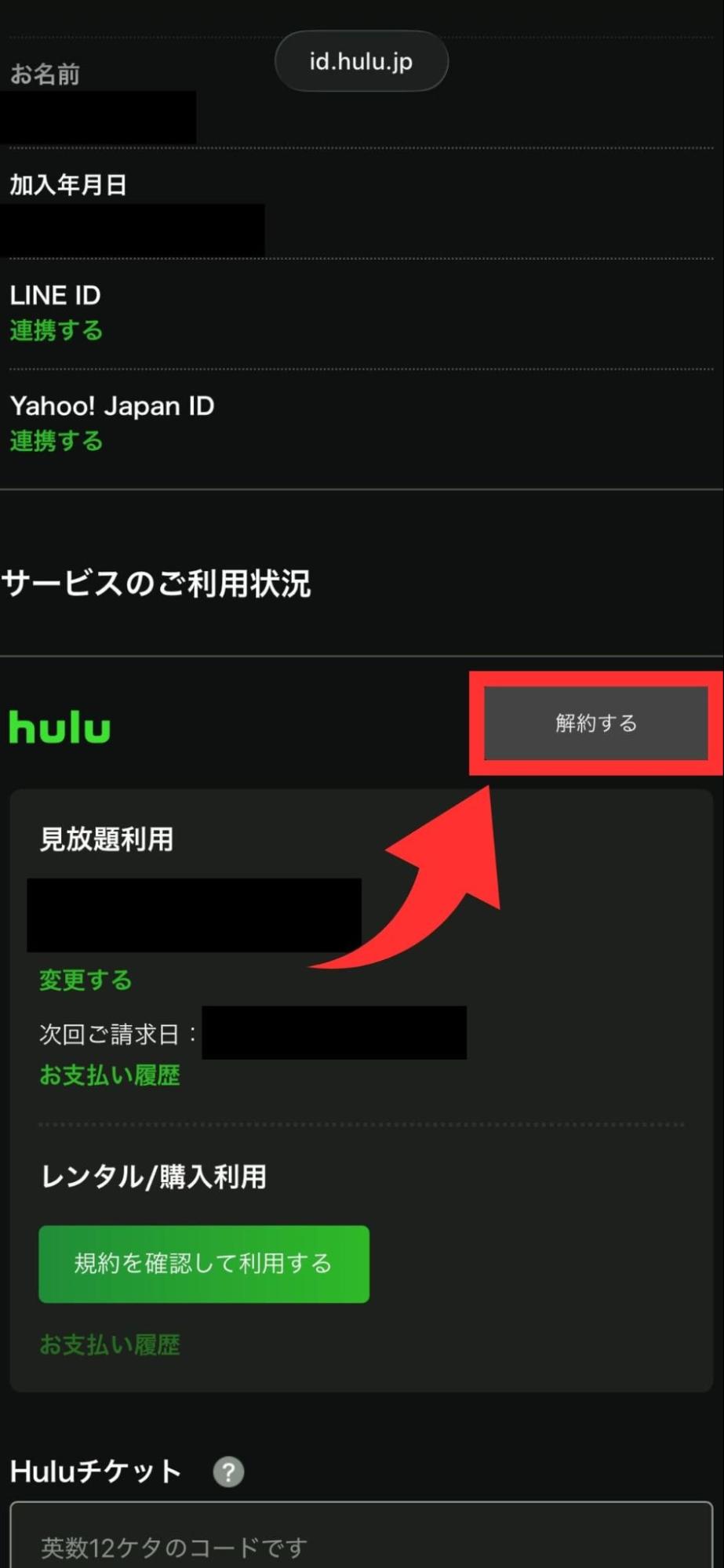
5.「サービスのご利用状況」から「解約する」を選択する
(引用:Hulu)
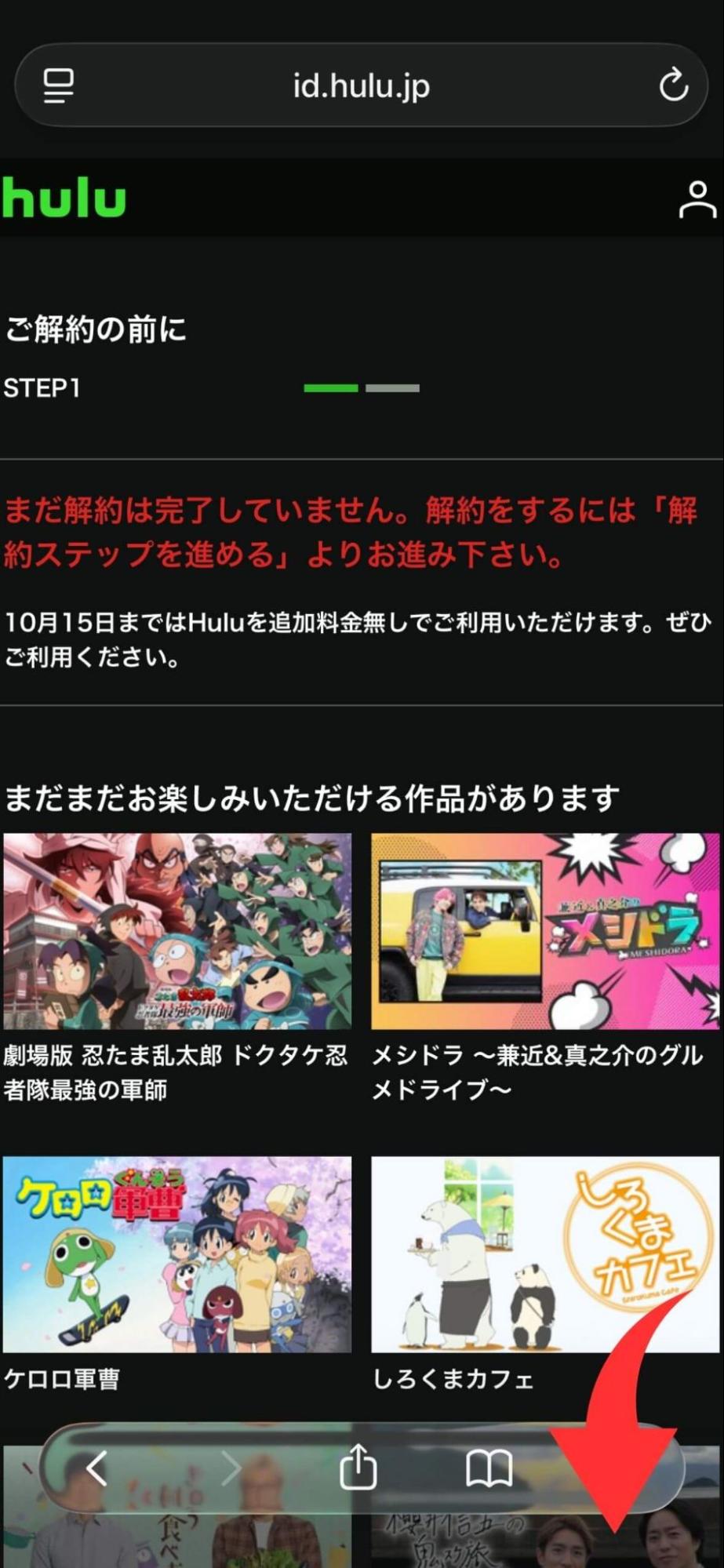
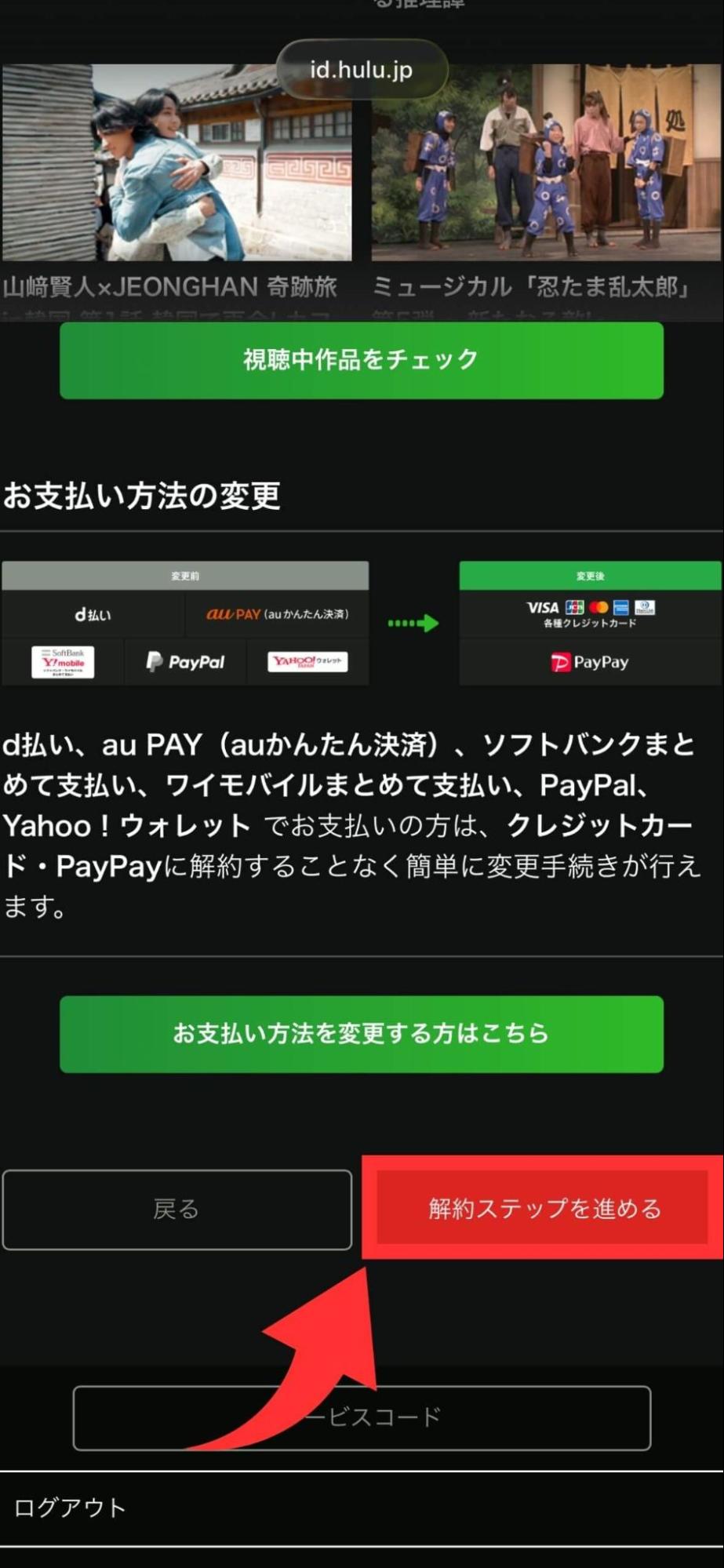
6.案内に従って「解約ステップを進める」を選択する
(画面をスクロールし、)
(引用:Hulu)
(「解約ステップに進む」を選択する)
(引用:Hulu)
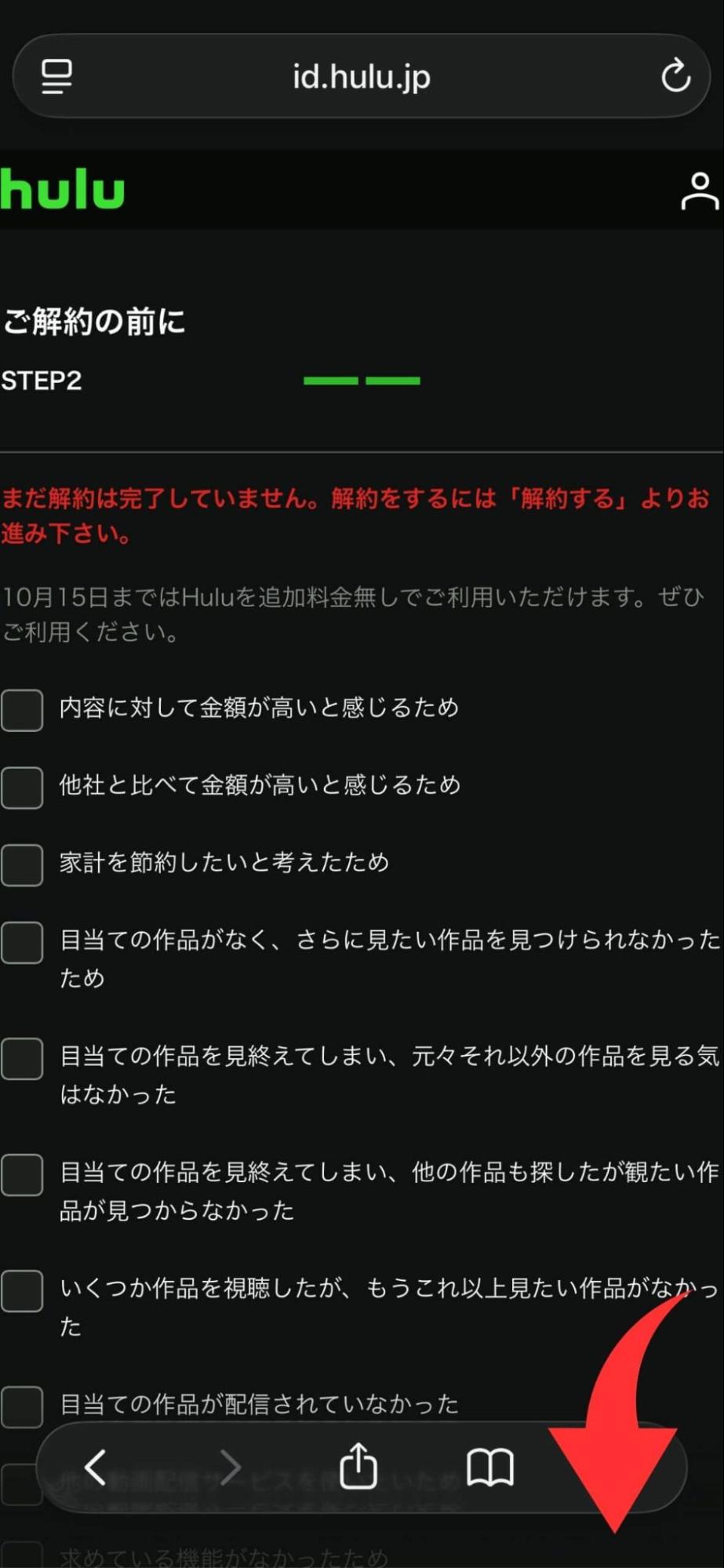
7.任意でアンケートに回答し「解約する」を選択し解約完了
(任意でアンケートに回答し、)
(引用:Hulu)
(「解約する」を選択する)
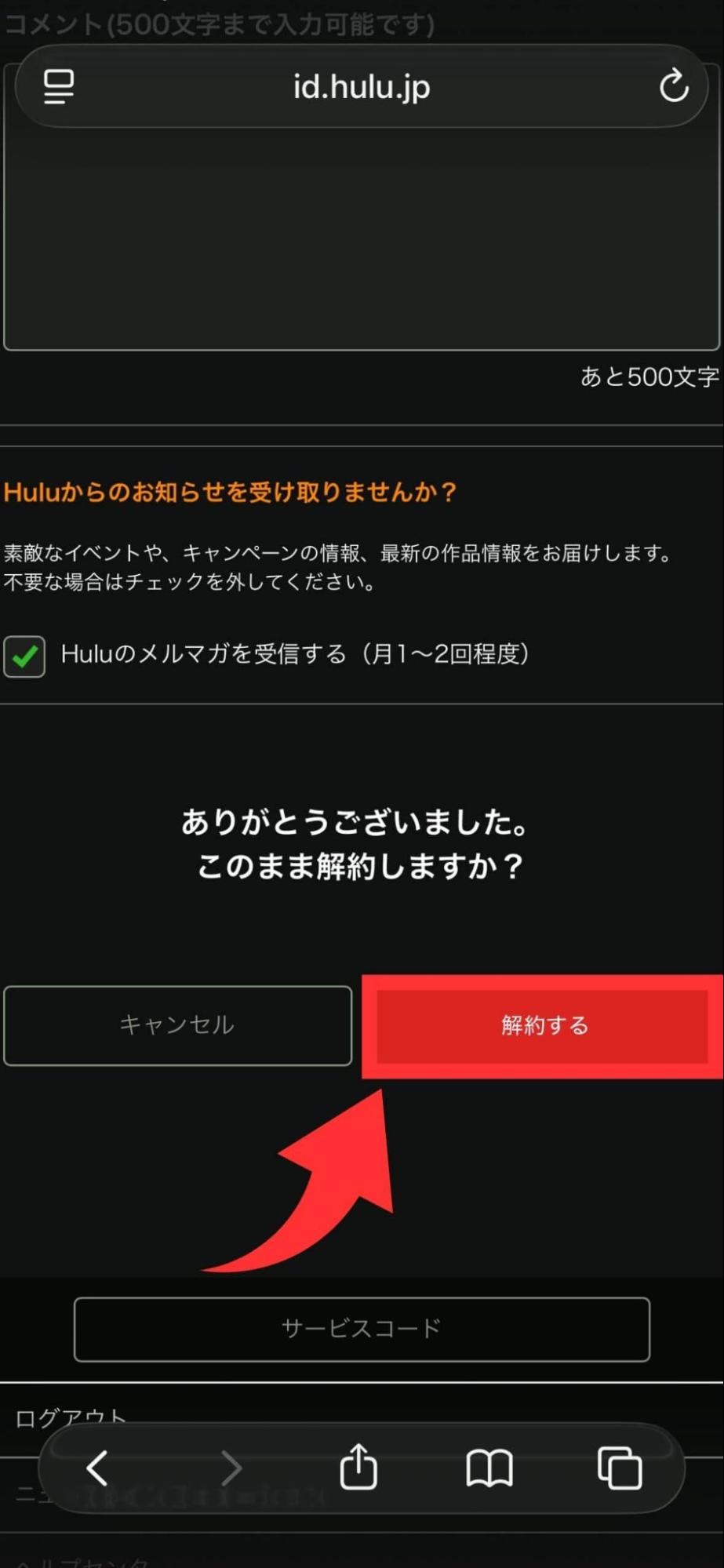
(引用:Hulu)
▼「まもなくご契約が解除されます」と表示されれば、解約手続きは完了しています。
DMM|ディズニープラスセットプランは、Hulu側で解約できます。
DMM|ディズニープラスセットプランの解約方法 【DMMで解約可能】 |
|
【!】DMM TVのアプリからは解約手続きはできません。 Webサイトで解約手続きをおこなう必要があります。 また、登録から20日経過後の午前5:00以降から解約手続きが可能です。 |
1.DMM TVのWebサイトにログインする
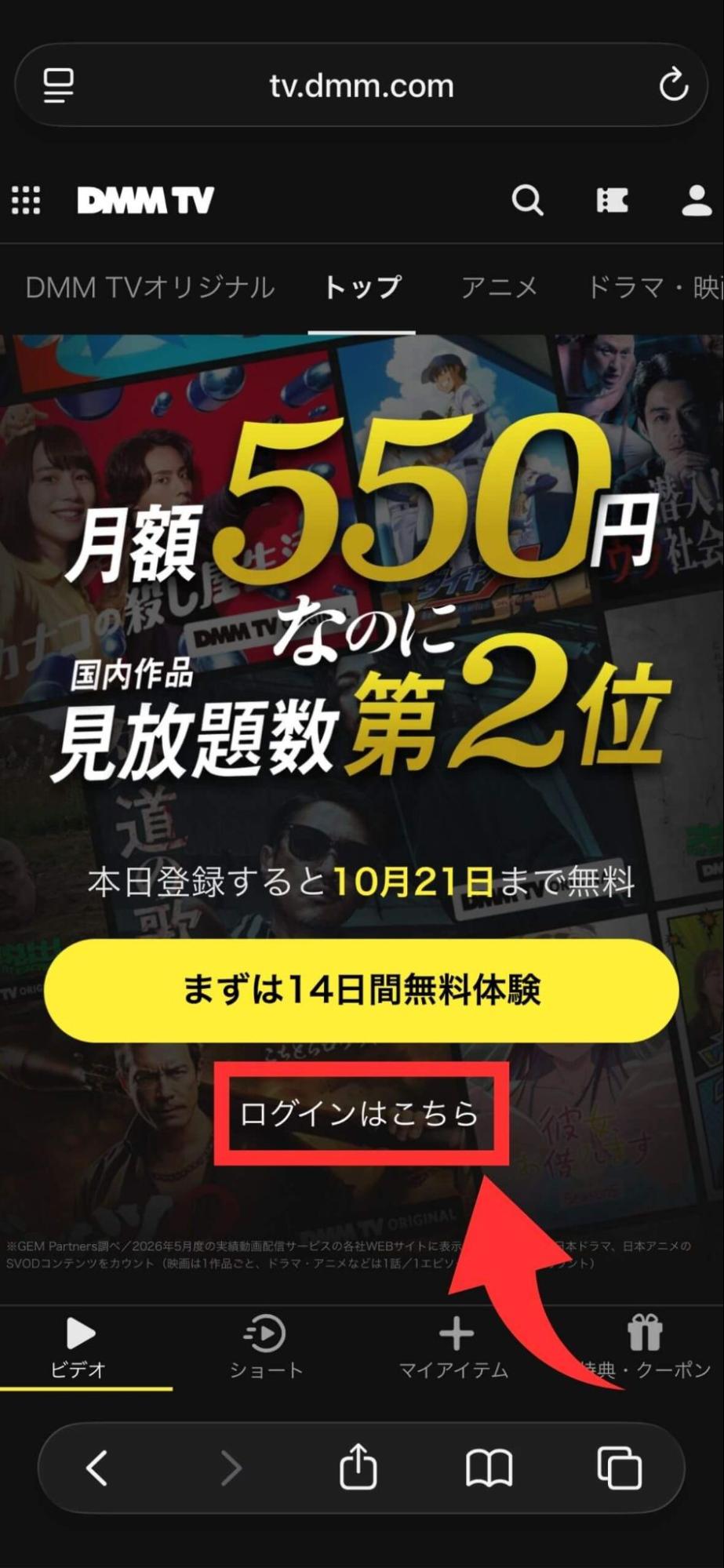
(引用:DMM TV)
2.右上の人型のアイコンを選択する
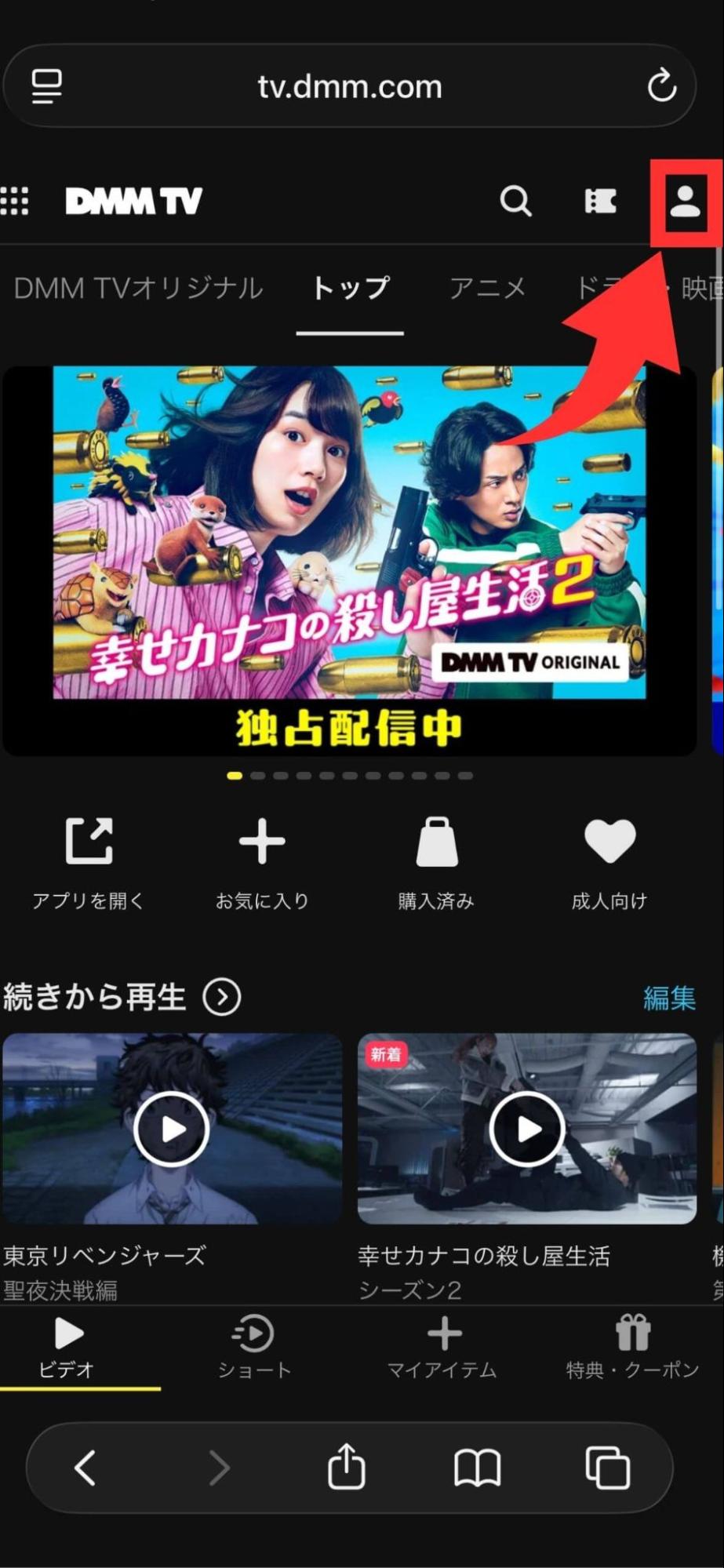
(引用:DMM TV)
3.「利用状況の確認・プラン変更」を選択する
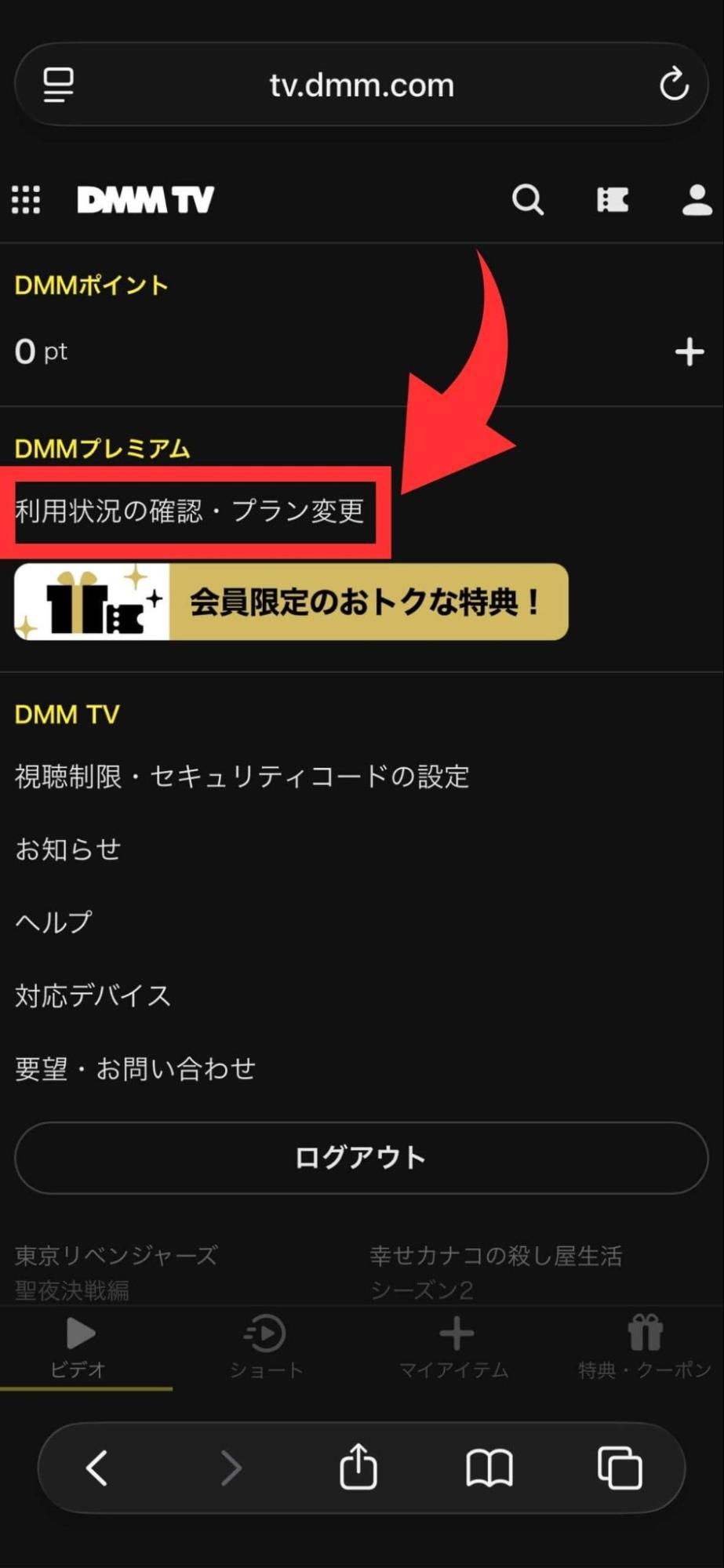
(引用:DMM TV)
4.「利用状況」から「プランを解約する」を選択する
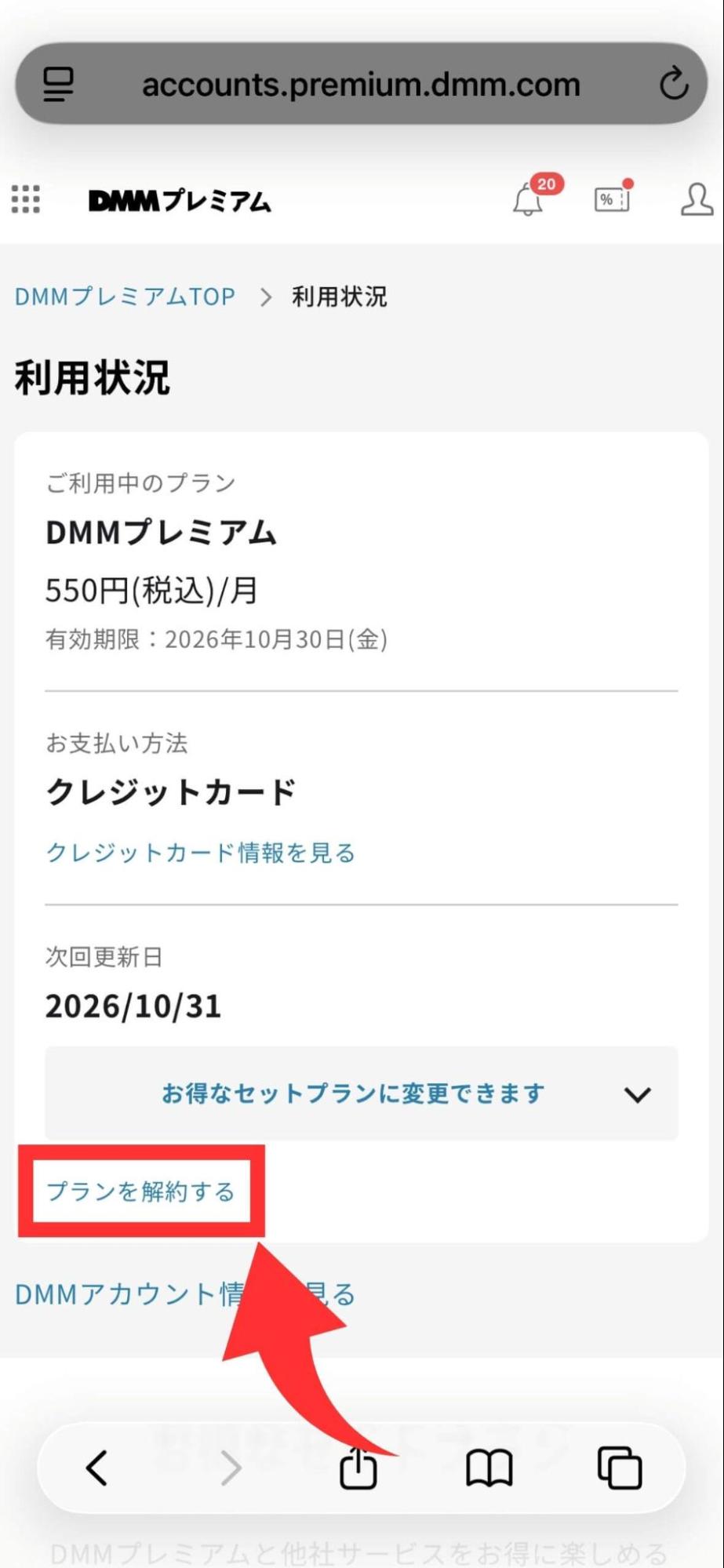
(引用:DMM TV)
5.案内に従って「解約手続きヘ進む」を選択する
(画面をスクロールし、)
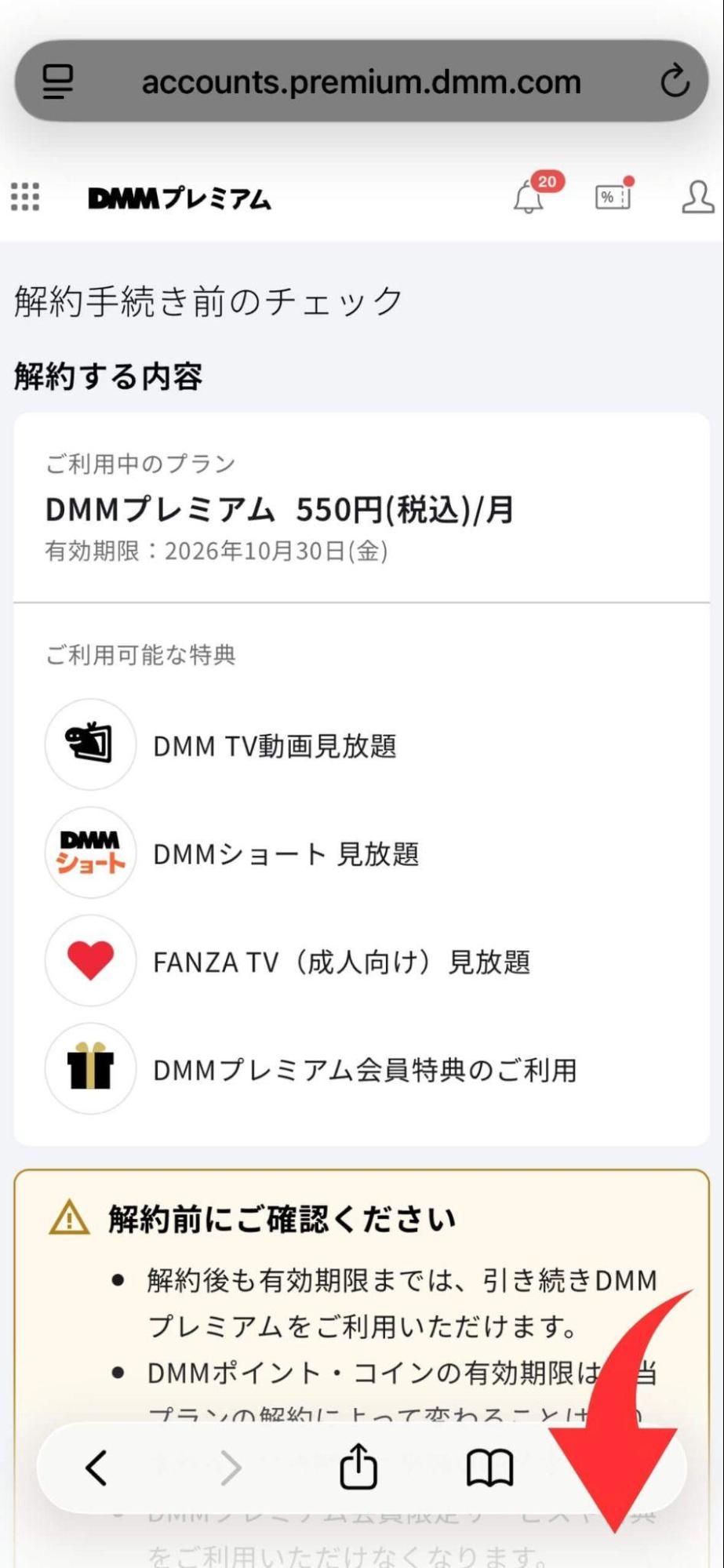
(引用:DMM TV)
(「解約手続きヘ進む」を選択する)
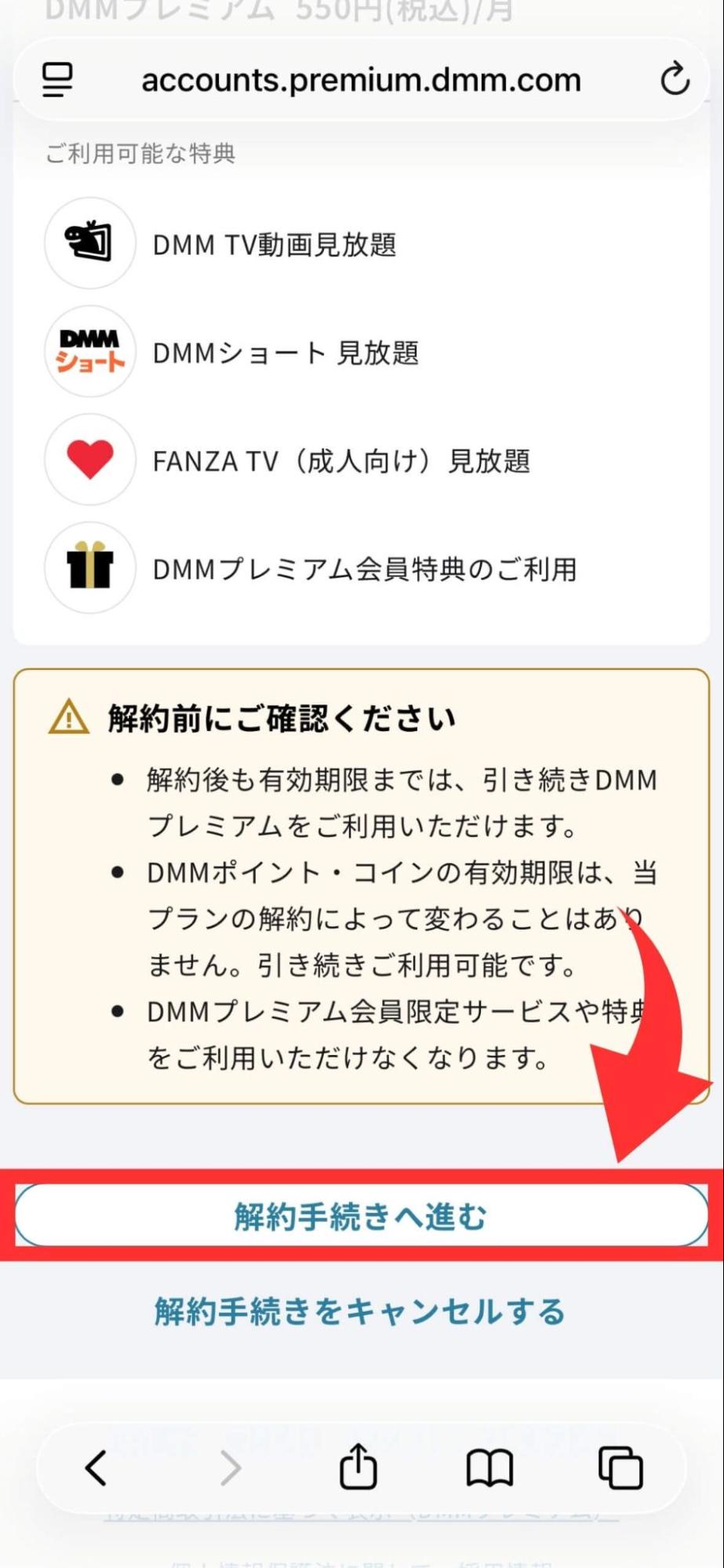
(引用:DMM TV)
(さらにサービス内容等が表示されるので、スクロールし「解約手続きヘ進む」を選択する)
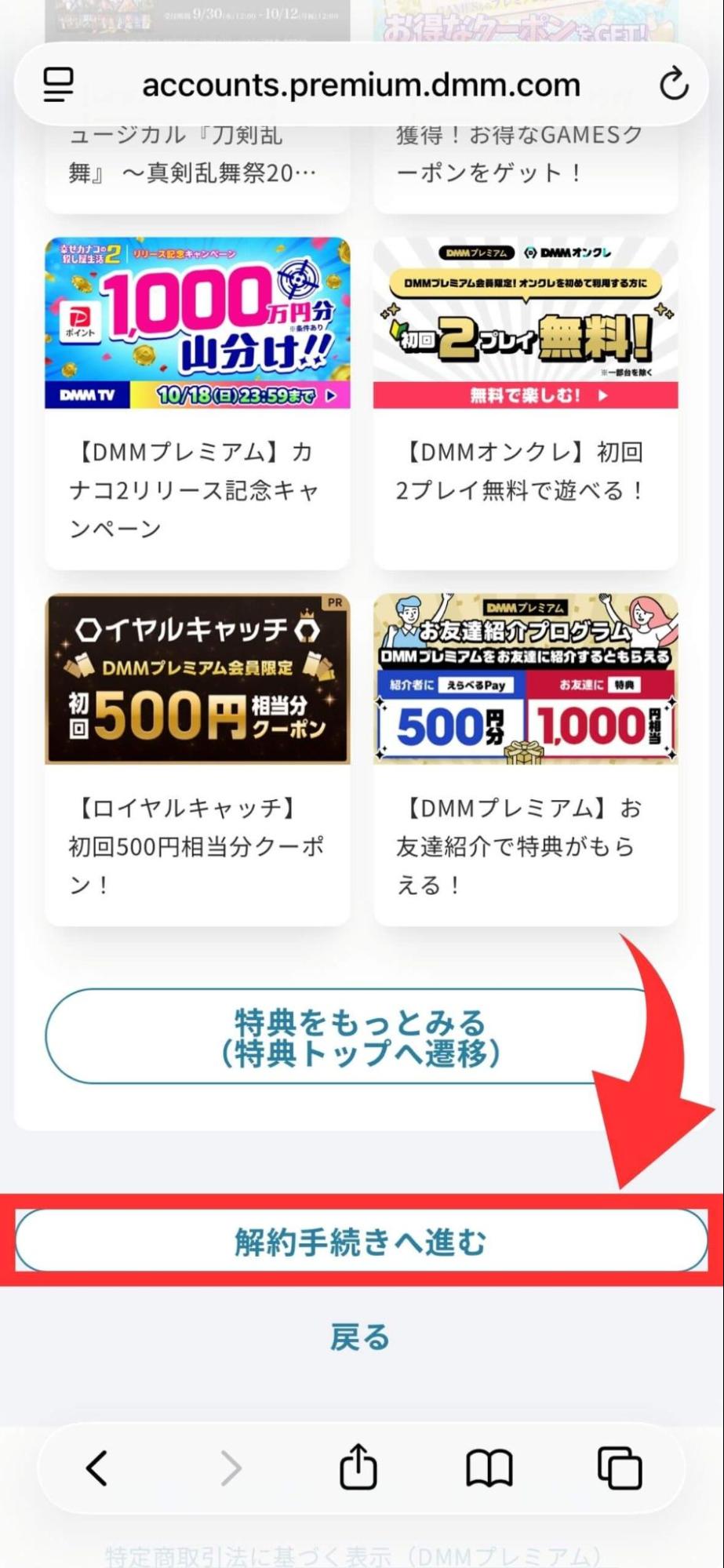
(引用:DMM TV)
6.「解約手続きを完了する」を選択し解約完了
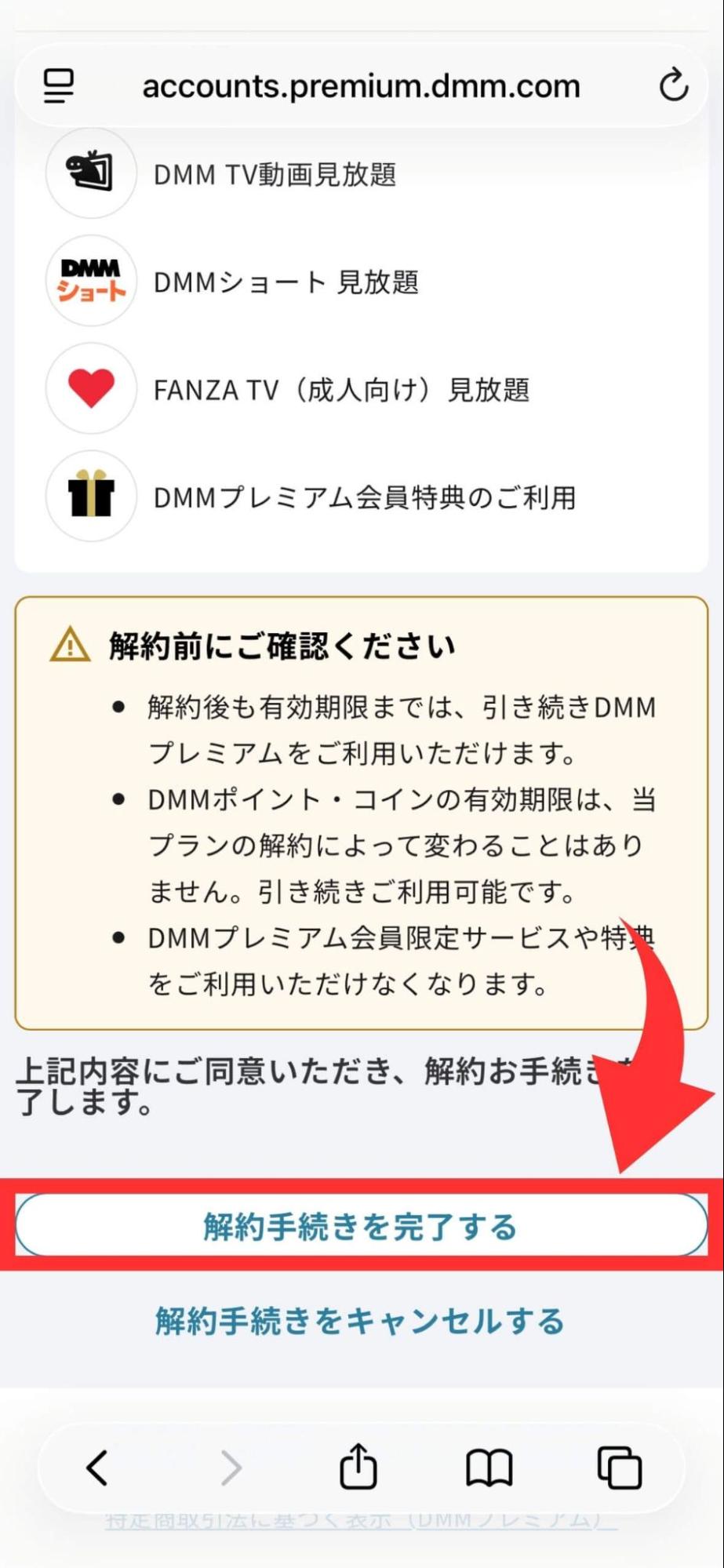
(引用:DMM TV)
▼DMM TVにログイン後、DMMプレミアム利用状況に「解約手続き中」「未登録」と表示されれば、解約手続きは完了しています。
ABEMA|ディズニープラスセットプランは、ABEMA側で解約できます。
ABEMA|ディズニープラスセットプランの解約方法 【ABEMAで解約可能】 |
|
【!】ABEMAのアプリからは解約手続きはできません。 Webサイトで解約手続きをおこなう必要があります。 |
▼解約期限の横に「解約済み」と表示されれば、解約手続きは完了しています。
ご自身での解約が難しい場合は、電話・チャットから解約手続きをおこなえます。
電話番号 | 0120-23-8872 |
チャット |
電話・チャットともに対応時間は9:00~19:00までで、年中無休で問い合わせを受け付けています。
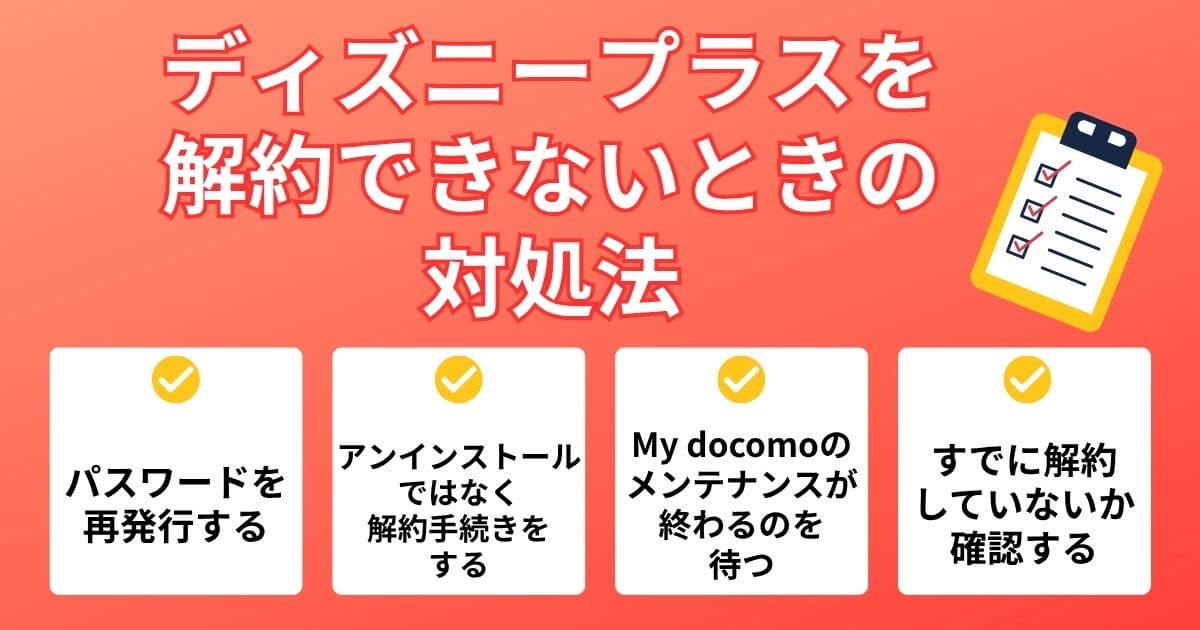
ディズニープラスを解約できないときは、以下の対処方法を試してみましょう。
ディズニープラスを解約できないときの対処法 | |
ディズニープラスにログインできない場合は、ディズニープラスのログイン画面から再発行手続きをおこなう。 | |
ディズニープラスのアプリをアンインストールする前に必ず解約手続きをおこなう。 | |
My docomoがメンテナンス中は解約手続きをおこなえないため、メンテナンス終了まで待つ。 ※docomoからディズニープラスに登録した場合のみ | |
メール確認・ログイン画面後の表示を確認し、すでに解約していないか確認する。 | |
それぞれ詳しく解説していきます。
ディズニープラスを解約するときは、ディズニープラスにログインする必要があります。
パスワードがわからずログインできない場合は、ログイン画面からパスワードの再発行手続きをおこないましょう。
ディズニープラスのパスワードを再発行する方法 |
|
1.ディズニープラスにログインする
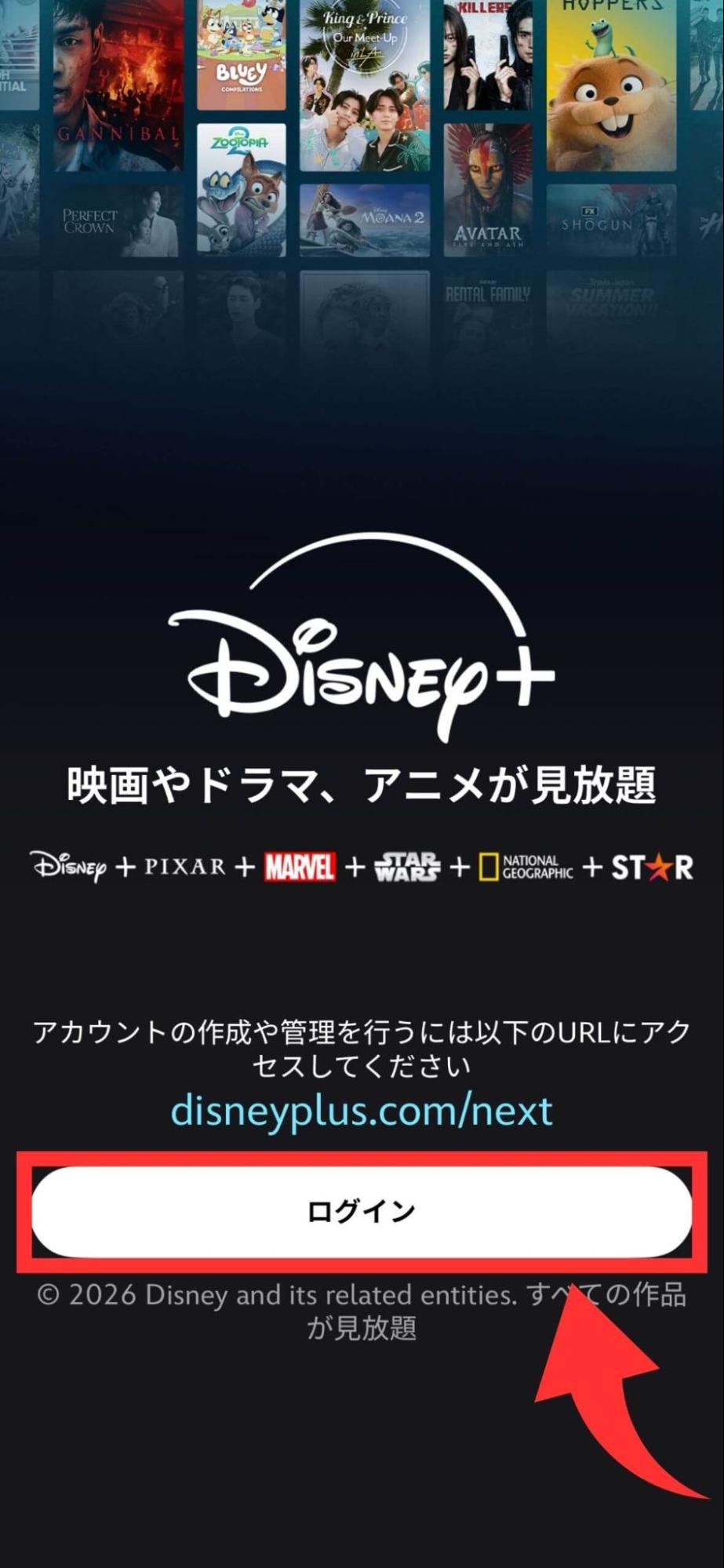
(引用:ディズニープラス)
2.ディズニープラスに登録したメールアドレスを入力する
(マイディズニーアカウントのメールアドレスを入力)
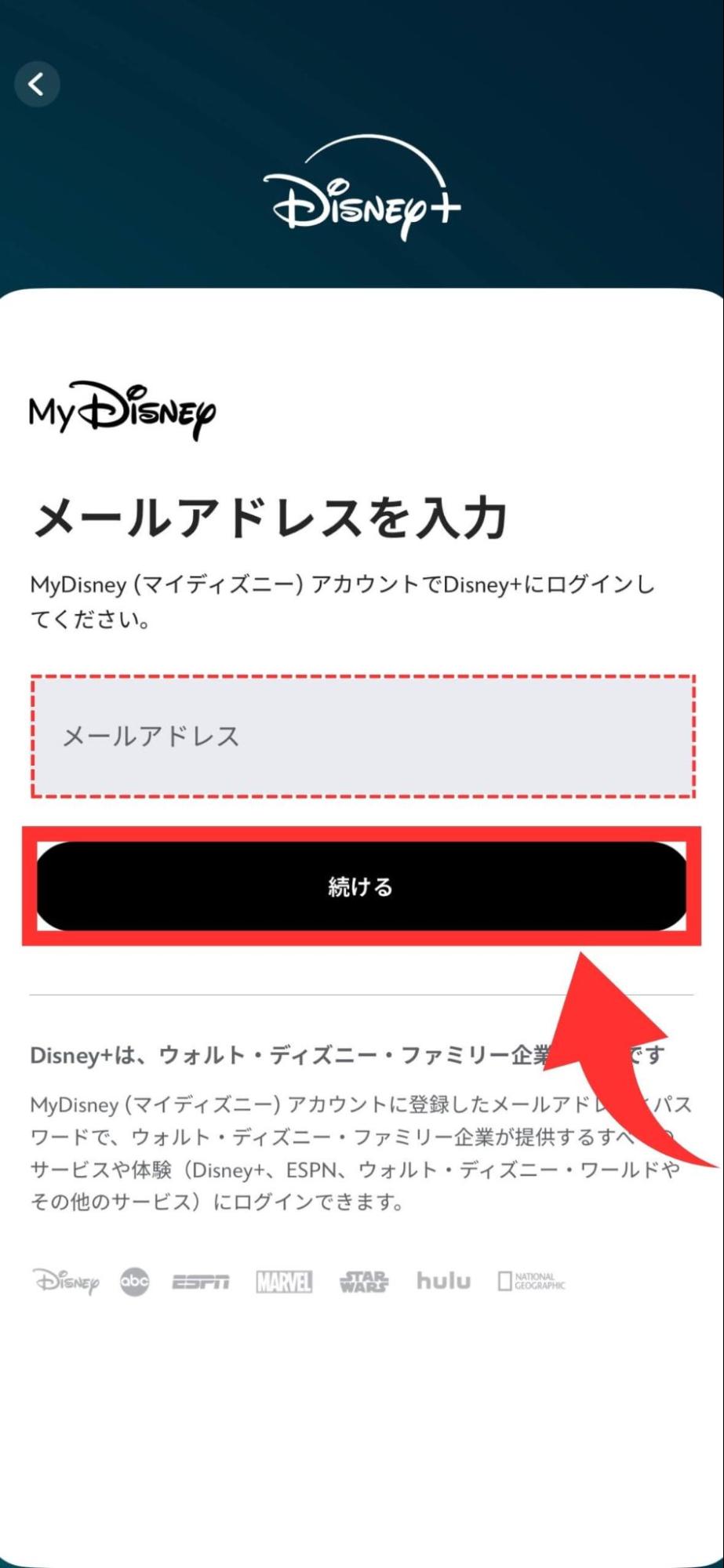
(引用:ディズニープラス)
3.「ログインできない場合:ワンタイムパスコードを送信」を選択
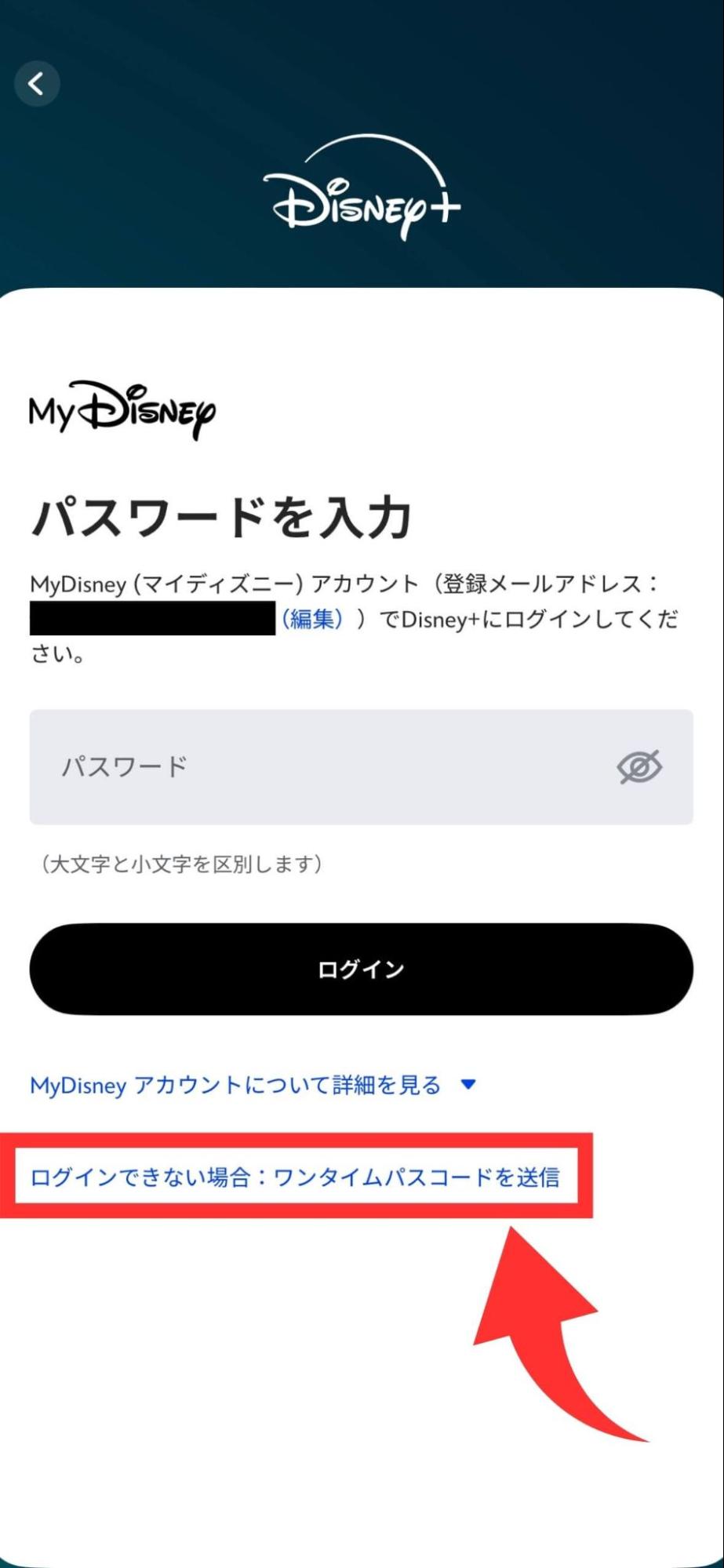
(引用:ディズニープラス)
4.入力したメールアドレスに届いたワンタイムパスコードを入力し、新しいパスワードを設定する
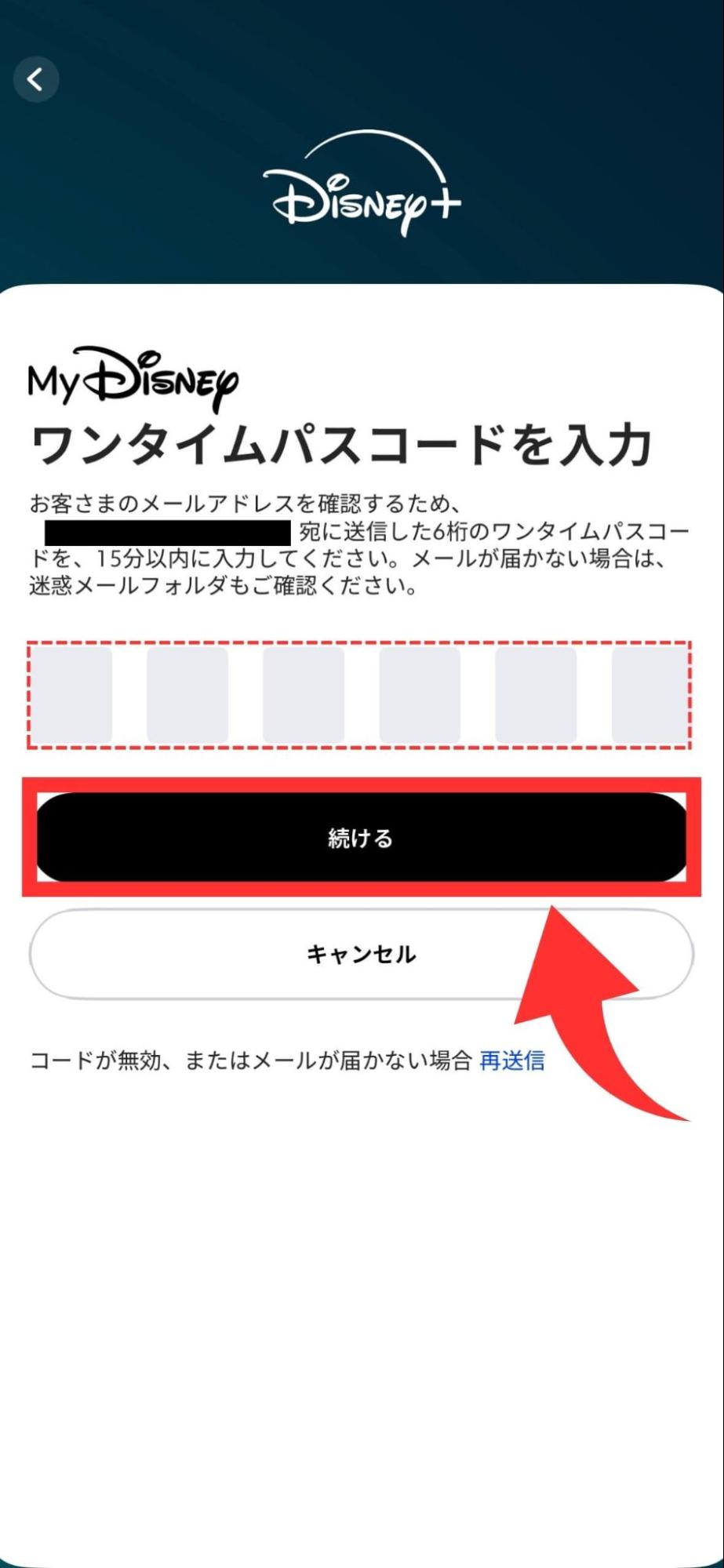
(引用:ディズニープラス)
再発行したパスワードで再度ディズニープラスにログインし、解約手続きをおこないましょう。
ディズニープラスのアプリをアンインストールしただけでは、解約したことにはなりません。
解約していないにも関わらずアプリを消した場合、アンインストール後も料金は請求されます。
[【登録方法別】ディズニープラスの解約方法【8つ】]を参考に、アプリを消す前に解約手続きをおこないましょう。
docomoからディズニープラスに登録した場合、My docomoがメンテナンス中には解約手続きをおこなえません。
My docomoのメンテナンスは、深夜から早朝におこなわれることが多いです。
メンテナンスがおこなわれていた場合は終了時間を確認のうえ、時間をおいて改めて解約手続きをおこないましょう。
▼My docomoのメンテナンス情報 確認方法 |
「ディズニープラスを解約できない…」と思っていても、実は解約が完了している場合もあります。
[解約できたか確認する方法は?]を参考に、解約が完了できているか確認してみましょう。
上記の方法を試しても解約できない場合は、カスタマーサービスへの連絡をおすすめします。
電話番号 | 0120-23-8872 |
チャット |
ディズニープラスの解約に関するよくある質問をまとめました。
質問と簡単な回答は以下の通りです。
ディズニープラスの解約に関するよくある質問 | |
解約→ディズニープラスの解約 退会→ディズニーアカウントの削除 | |
ディズニープラスのアカウントページから確認可能 | |
返金されない ※解約後も契約期間中はコンテンツを視聴可能 | |
解約後に確認メールが送信される | |
正しく解約できていない可能性がある | |
解約後も契約期間中はコンテンツを視聴できる ※docomoから登録した場合は解約直後から視聴不可 | |
それぞれの質問について、詳しく回答・解説していきます。
「解約」はディズニープラスの解約、「退会」はマイディズニーアカウントの削除を意味します。
【!】ディズニープラスにおける「解約」と「退会」の違い
|
退会したい場合は、ディズニープラスを解約したうえでマイディズニーアカウントを削除するようにしましょう。
なお、一度マイディズニーアカウントを削除すると、再びディズニープラスに加入する際にマイディズニーアカウントを再度作成する必要があります。
特に理由がない場合は、解約のみがおすすめです。
▼「マイディズニーアカウント」とは ディズニーの各種サービスの利用に必要なアカウントのことです。 ディズニープラスの登録のほか、ディズニーリゾートのチケット購入やディズニーホテルの予約、ニュースメールの購読など、ディズニーの各種サービスに利用できます。 |
現在利用している契約形態や支払い方法は、ディズニープラスのアカウントページから確認可能です。
ディズニープラスの契約形態・支払い方法の確認の仕方 |
|
1.ディズニープラスのアプリ・公式サイトにログインする
(引用:ディズニープラス)
2.プロフィールアイコンから「アカウント」を選択する
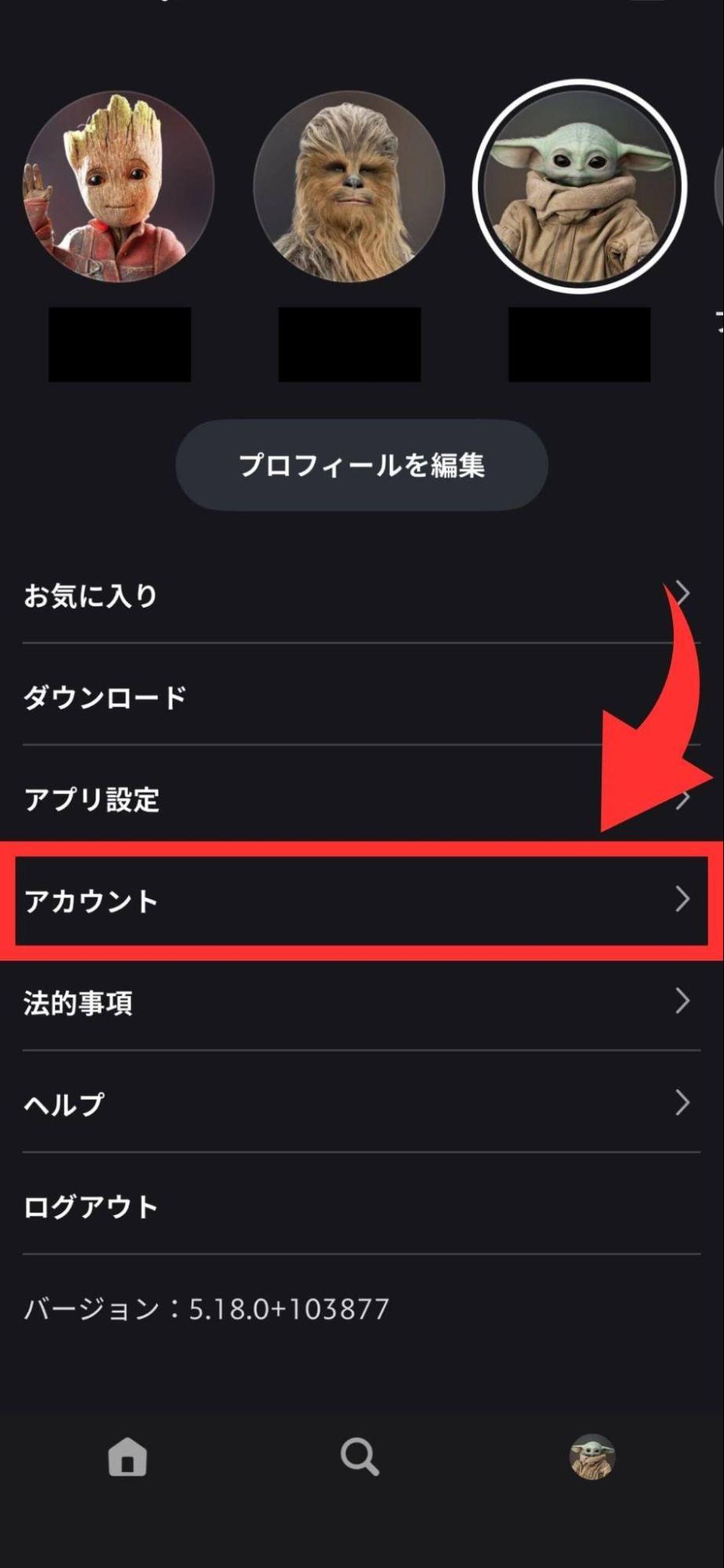
(引用:ディズニープラス)
3.「サブスクリプション」から<契約中の料金プラン>を選択する
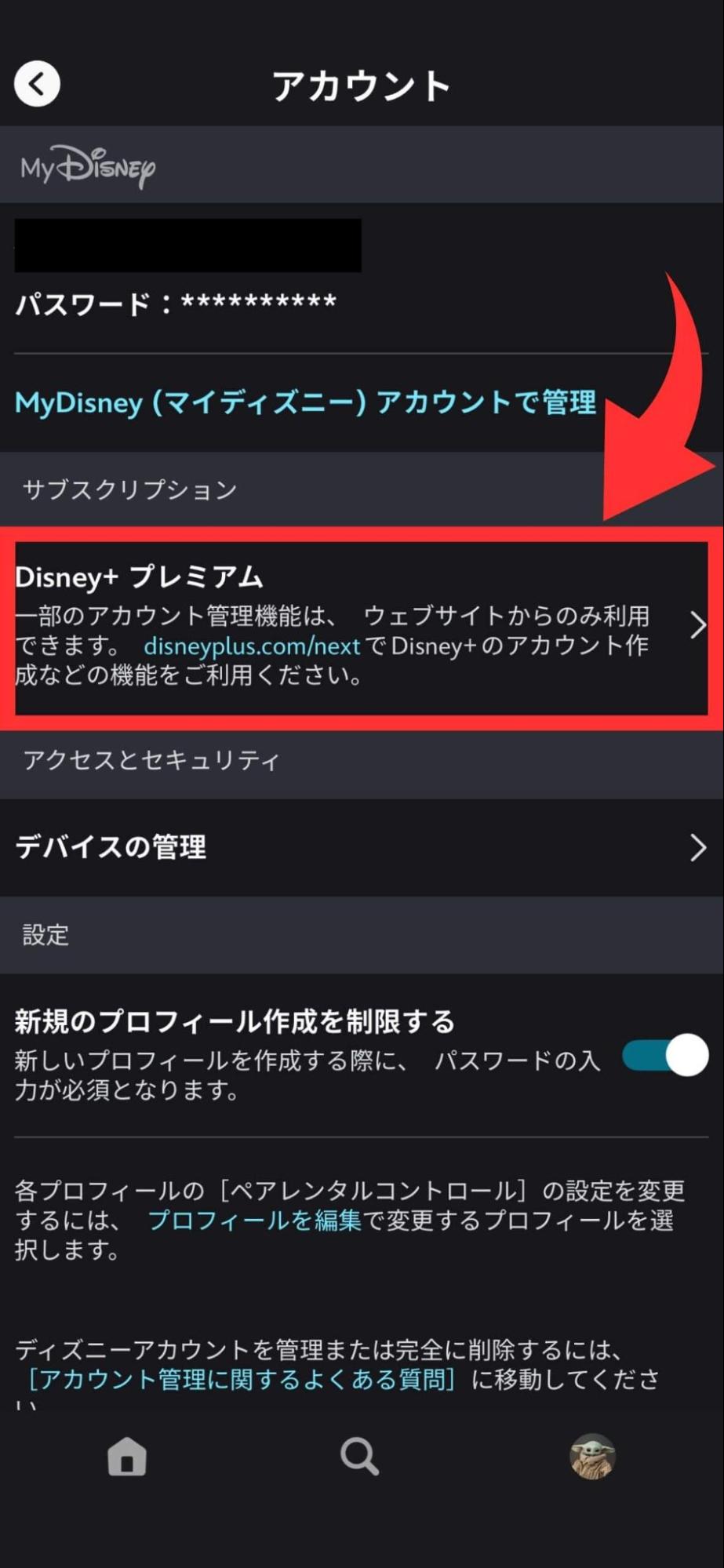
(引用:ディズニープラス)
アカウントページの<契約中の料金プラン>を選択すると、現在契約している料金プランや支払い方法が表示されます。
ディズニープラスの年額プランを解約した場合も、残りの期間分の料金は返金されません。
ただし、解約後も契約期間中はディズニープラスのコンテンツを視聴可能です。
【!】docomoから登録した場合は解約後すぐにディズニープラスのコンテンツを視聴できなくなりますが、docomo経由では年額プランは契約できません。 そのほか、各セットプランでも年額プランは選択できず、原則として公式サイトから登録した場合のみ年額プランを契約できます。 |
解約手続きが正常に完了した場合、確認メールが届きます。
また、解約後に公式サイトにログインすると解約した旨が表示されるため、こちらでも解約が完了したかどうか確認可能です。
【!】ディズニープラスの解約が完了すると…
|
ディズニープラスの解約後には、メールが届いているか必ず確認しましょう。
メールが届かない場合は解約が完了していない可能性があります。
その際は、ディズニープラス公式サイトにログインして解約できているか確認してみてください。
ディズニープラスを解約したはずなのに料金が請求されている場合は、解約手続きが正常に完了していない可能性が高いです。
サービスを解約できたかどうか、先述した[解約できたか確認する方法は?]を参考に、メールやログイン画面などを確認してみてください。
解約できているにもかかわらず料金が請求されてしまう場合は、電話やチャットで問い合わせてみることをおすすめします。
電話番号 | 0120-23-8872 |
チャット |
ディズニープラスを解約しても、すぐに動画が見られなくなるわけではありません(一部例外あり)。
解約後も契約期間中はディズニープラスのコンテンツを視聴できます。
ただし、docomoからディズニープラスに登録した場合は解約後すぐにコンテンツを視聴できなくなるため、ご注意ください。
docomo経由で登録した場合 | 解約後すぐにコンテンツが視聴できなくなる |
docomo以外で登録した場合 | 解約後も契約期間中はコンテンツを視聴できる |
[ディズニープラスを解約するベストタイミング]では、ディズニープラスを解約するおすすめのタイミングを解説しているのでこちらも参考にしてみてください。
ディズニープラスの解約を考えている場合、
「もっと安いサブスクに変えたいな…」
「自分のニーズに合ったサブスクを使いたい」
といった“値段”や“配信作品などのサービス内容”への不満が、解約する理由として多いのではないでしょうか。
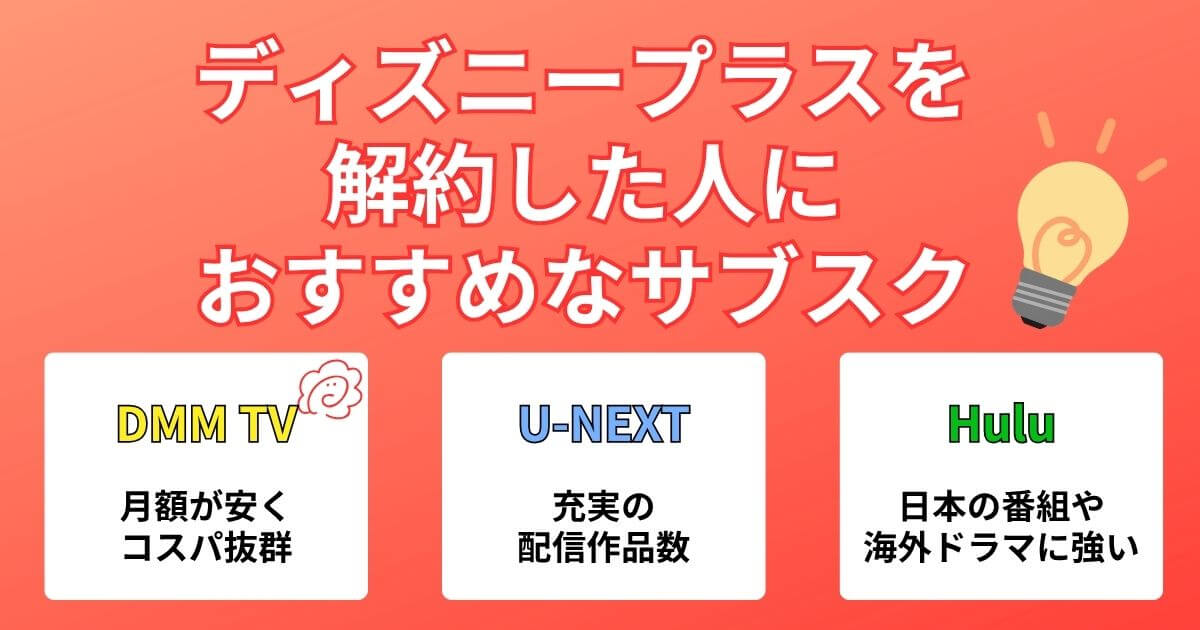
そこで、ディズニープラスを解約した人におすすめなサブスクを紹介します。
ディズニープラスを解約した人におすすめなサブスク |
|
おすすめのタイプや特徴が違うサブスクを3つピックアップしました。
それぞれのサービス内容やおすすめする理由について解説していくので、ぜひ参考にしてみてくださいね。

DMM TV基本情報 | |
月額料金(税込) | 550円※ |
無料トライアル | 14日間※ 550ポイントもらえる!※ |
同時視聴 | 4台※ |
動画ダウンロード | 可能 |
※2026年1月時点
ディズニープラスよりも月額を抑えてサブスクを利用したい人には、DMM TVがおすすめ!
DMM TVは月額550円(税込)と低価格でありながら、総配信作品数は21万本以上とコストパフォーマンスに優れたサブスクです。
※2026年1月時点
アニメに強いほか、人気作品の実写化ドラマや地上波ではできない過激なバラエティなど、見応えのあるオリジナル作品も充実しています。
◆ DMM TVはこんな人におすすめ ◆
|
14日間の無料トライアルも実施しているため、まずは試してみたい人にもおすすめです。
※2026年1月時点
無料トライアルに参加すると、レンタル作品などに利用できるポイントが550ポイントもらえちゃいますよ!
※2026年1月時点
ぜひまずは無料トライアルで試してみてくださいね。
U-NEXT基本情報 | |
月額料金(税込) | 2,189円 |
無料トライアル | 31日間 500ポイントもらえる! ※継続利用で毎月1,200ポイント付与 |
同時視聴 | 4台 |
動画ダウンロード | 可能 |
ディズニープラスでは配信作品が物足りなかった、なんて人にはU-NEXTがおすすめ!
U-NEXTは総配信作品数約44万本×見放題配信作品数約39万本と、業界トップクラスの配信作品数を誇るサブスクです。
レンタル作品や映画チケットの引き換えなどに利用できるポイントが、毎月1,200ポイント付与されるため、新作をいち早く見たい人にもピッタリでしょう。
◆ U-NEXTはこんな人におすすめ ◆
|
31日間の無料トライアル中にも、500ポイントが付与されますよ!
ぜひ無料トライアルに参加して、配信作品の充実度を体験してみてはいかがでしょうか。
Hulu基本情報 | |
月額料金(税込) | 1,320円 |
無料トライアル | なし |
同時視聴 | 4台 ※同一の作品:2台/Huluストア作品:不可 |
動画ダウンロード | 可能 |
ディズニープラスでは日本の番組が物足りなかった人には、Huluがおすすめ!
Huluは日本の作品や海外ドラマに強く、特に日テレ系の番組に強いサブスクです。
ドラマ・アニメはもちろんバラエティも充実のラインナップを楽しめます。
◆ Huluはこんな人におすすめ ◆
|
ジャンル問わず映像作品を楽しみたい人や、月額料金と配信作品のバランスが取れたサブスクを選びたい人にもおすすめです。
無料トライアルはありませんが、登録していなくても公式サイトで配信作品を確認できますよ!
当記事では、ディズニープラスの解約方法や解約後におすすめなサブスクなどを紹介しました。
まとめ |
|
ディズニープラスの解約方法は、どこから登録したかによって異なります。
解約する前に自身のアカウントで、入会経路・支払い方法を確認しておきましょう。
どの手順でも、簡単に解約手続きをおこなえますよ。
また、ディズニープラスを解約した後、ほかのサブスクの利用を検討しているなら、自身のニーズに合ったサブスクを選んでみてくださいね。
ディズニープラス解約後に別のサブスクに登録するなら… |
|
ディズニープラスの解約後には、上記3つのサブスクがおすすめです。
中でも、特におすすめなのはDMM TV!
550円(税込)と低価格でありながら、21万本以上の充実のラインナップを楽しめますよ。
※2026年1月時点
自分に合ったサブスクを選んで、楽しいサブスクライフを送ってみてくださいね。
\まずは14日間無料トライアル!/

※特典内容は予告なく終了または内容を変更させていただく場合がございます