eSIM設定方法(Android)

eSIM設定方法(Android)

AndroidでDTI SIMのSIMカードをご利用中のお客様がeSIMに切り替える場合の手順です。
※ 機種やOSバージョンによって表示画面や一部手順が異なる場合があります。

eSIMプロファイルのダウンロードの前に

■ eSIMへの変更をご希望の場合、MyDTIからeSIMへの「タイプ変更のお申し込み」を行ってください。
■ これまでお使いのSIMカードを抜いてから設定作業を行ってください。
■ 現在、他回線のeSIMを兼用している場合は、eSIMを削除せずにモバイル通信からeSIMをオフにしてください。
■ お手続きの際、以下をご準備ください。
 ・DTI SIM(eSIM)を使用するAndroid端末
 ・Wi-Fi等のネットワーク
 ・PC/タブレット/スマホ等QRコードを表示する端末 ※
 ※ QRコードの表示に必要となります。お持ちでない場合はコード入力による初期設定となります。
 ※ キャリアアクティベーションによる設定の場合は不要となります。
STEP 1

eSIMのプロファイル設定は、連絡先メールアドレスにお届けする「 eSIMプロファイル設定のご案内 」のメールをお受け取り後に eSIMを使用する端末で操作し、以下の手順で設定してください。
設定は「キャリアアクティベーションによる設定」または「QRコード読み取りによる設定」のいずれかの方法で行っていただくかたちとなります。

キャリアアクティベーションによる設定方法

一部機種ではQRコードの読み取りやURLの入力不要でプロファイルが自動ダウンロードされる、キャリアアクティベーションによる設定が利用可能です。eSIMプロファイルのダウンロードが可能になったタイミングで端末に表示される「PUSH通知」の案内からeSIMプロファイルのダウンロードに進んでください。

    • 1
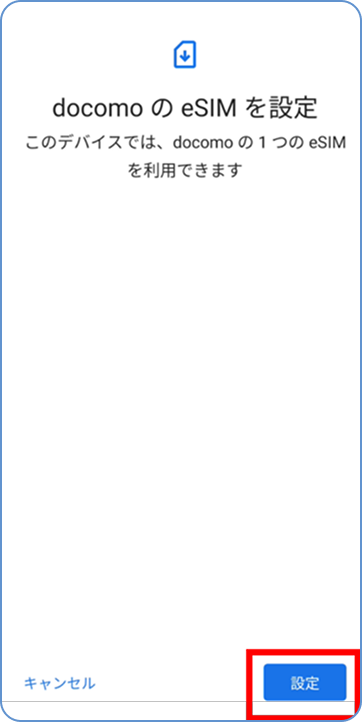
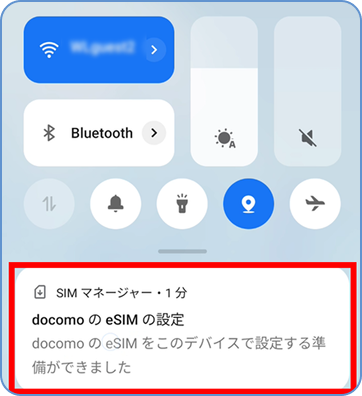
    • 「docomo の eSIM の設定」の通知をタップ
    「docomo の eSIM の設定」の通知をタップ
    • 2
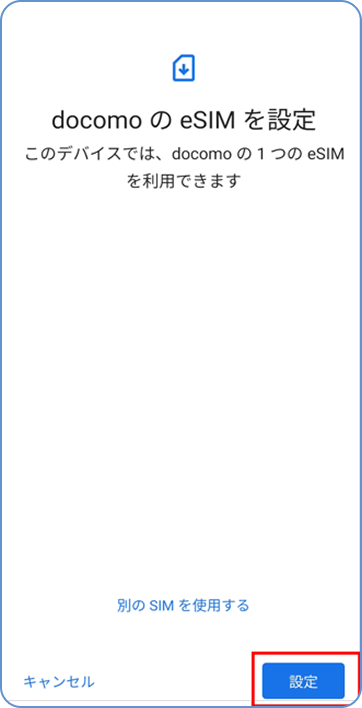
    • 「設定」をタップ
    「設定」をタップ

    ※「モバイル通信設定完了」の画面が表示されるまでお待ちください。(完了まで5分程度かかる場合があります。)

QRコード読み取りによる設定方法

キャリアアクティベーションによる設定ができない場合は、QRコードを読み取って設定を行ってください。

    • 1
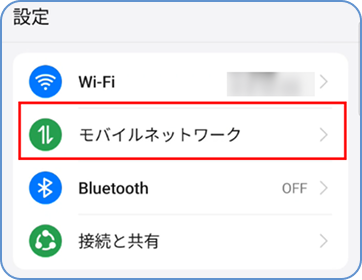
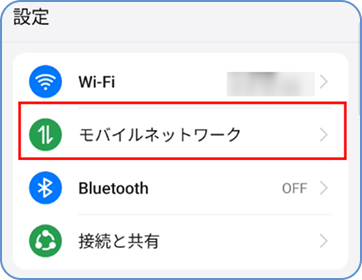
    • 設定アプリの「モバイルネットワーク」をタップ
    設定アプリの「モバイルネットワーク」をタップ
    • 2
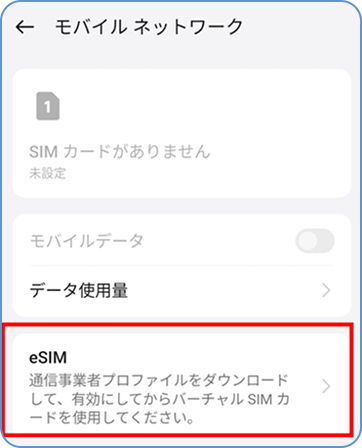
    • 「eSIM」をタップ
    「eSIM」をタップ
    • 3
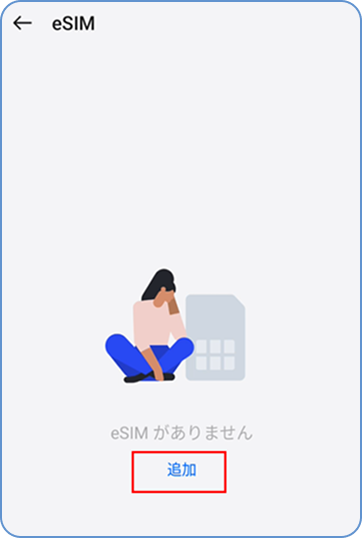
    • 「追加」をタップ
    「追加」をタップ
    • 4
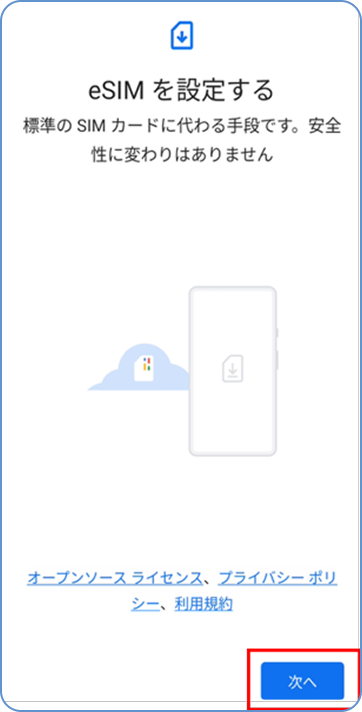
    • 「次へ」をタップ
    「次へ」をタップ
    • 5
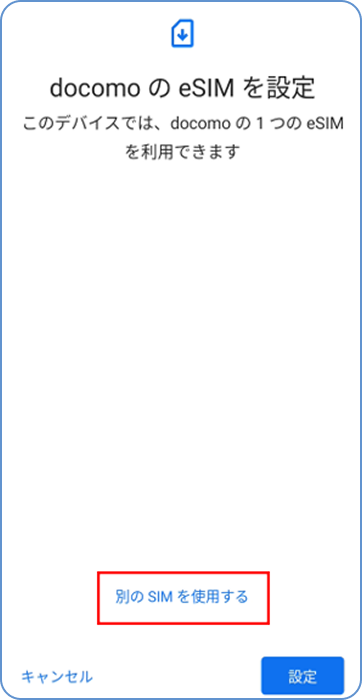
    • 「別のSIMを使用する」をタップ
    「別のSIMを使用する」をタップ
    • 6
    • QRコードを読み取る
    QRコードを読み取る

    カメラが起動しますので、上のQRコードを読み取ってください。
    QRコードを読み取る環境が無い場合は、 カメラを起動した画面で「詳細情報を手動で入力」をタップしたあと、以下のコードを入力してください。
    ■アクティベーションコード
    sm-v4-004-a-gtm.pr.go-esim.com

    • 7
    • 「完了」をタップ
    「完了」をタップ

    ※「モバイル通信設定完了」の画面が表示されるまでお待ちください。(完了まで5分程度かかる場合があります。)

STEP 2

    • 1
    • 設定アプリの「モバイルネットワーク」をタップ
    設定アプリの「モバイルネットワーク」をタップ
    • 2
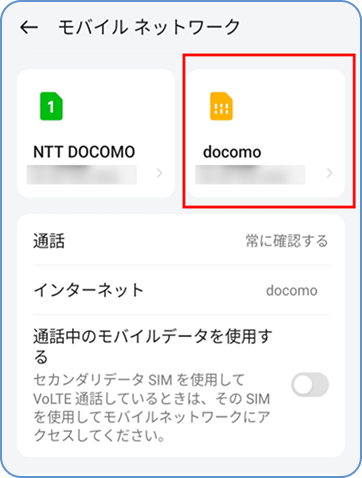
    • 追加したeSIM名をタップ
    追加したeSIM名をタップ
    • 3
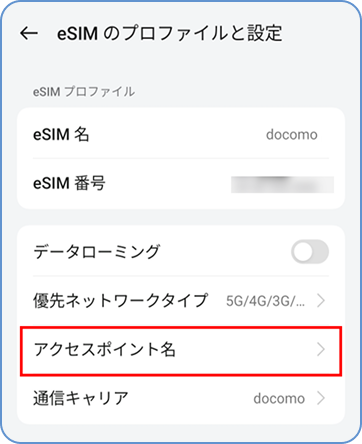
    • 「「アクセスポイント名」をタップ
    「「アクセスポイント名」をタップ
    • 4
    • APN設定画面に変わるので、設定を進めてください

以上で設定は完了です。モバイルデータ通信が利用できることをご確認ください。