プロバイダーサービスTOP 接続サービス オプションサービス キャンペーン サイトマップ

アナウンス 各種手続き 設定マニュアル 技術情報 FAQ お問い合わせ窓口
プロバイダーサービスTOP > 会員サポート > 設定マニュアル > フレッツ光各プラン設定・接続方法 > 設定方法【Windows 11】


設定マニュアル[インターネット接続設定]


フレッツ光各プラン接続・設定方法

設定方法【Windows 11】
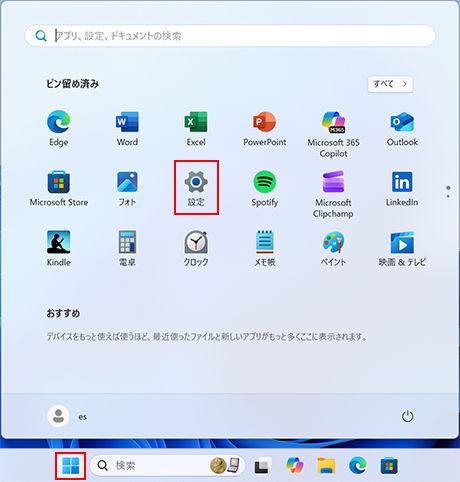
画面下部の「スタートアイコン」をクリックし、表示されたアプリ一覧から「設定」をクリックします。

画面下部の「スタートアイコン」をクリックし、表示されたアプリ一覧から「設定」をクリックします。
次へ
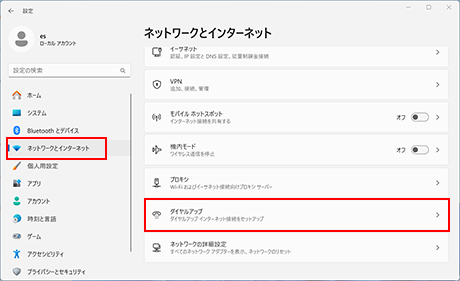
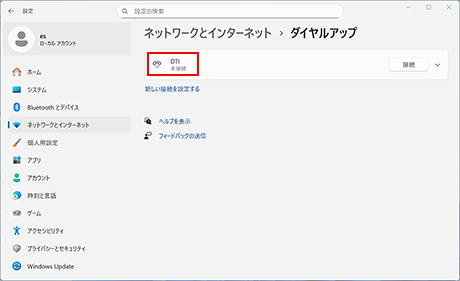
「ネットワークとインターネット」から「ダイヤルアップ」をクリックします。

「ネットワークとインターネット」から「ダイヤルアップ」をクリックします。
次へ
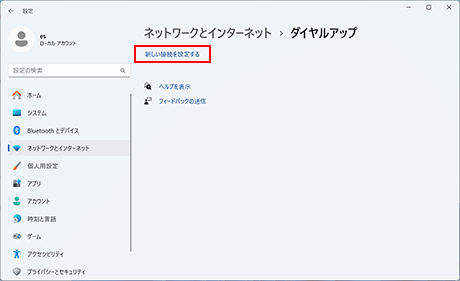
「新しい接続を設定する」をクリックします

「新しい接続を設定する」をクリックします。
次へ
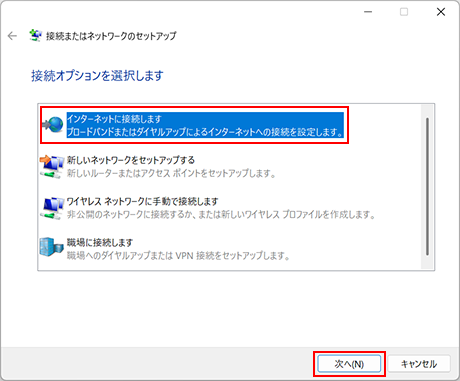
「インターネットに接続します」を選択し、「次へ(N)」をクリックします

「インターネットに接続します」を選択し、「次へ(N)」をクリックします。

※ 既に有効なインターネット接続がある場合、「既にインターネットに接続しています」と表示されるので「新しい接続をセットアップします」を選択します。

※ 既にブロードバンド(PPPoE)接続またはダイヤルアップ接続が他に存在している場合、「既存の接続を使用しますか?」と表示されるので「いいえ、新しい接続を作成します」を選択します。
次へ
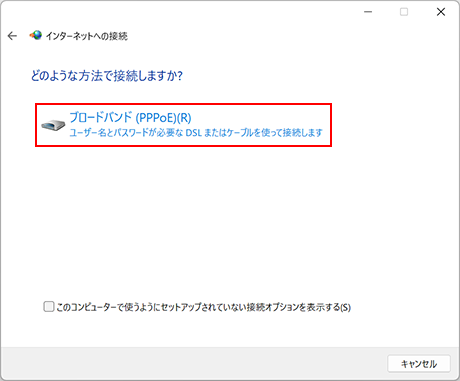
ブロードバンド(PPPoE)をクリックします

ブロードバンド(PPPoE)をクリックします。
次へ
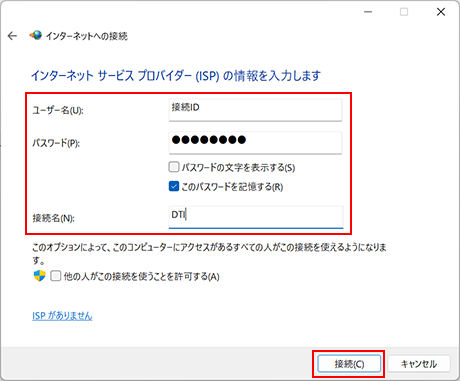
各項目を、それぞれ以下のように入力します

ユーザー名(U) 接続ID
パスワード(P) 接続パスワード
パスワードの文字を表示する(S) 任意(チェックすると入力内容を確認できます)
このパスワードを記憶する(R) 任意
※チェック有 接続する際に接続パスワードが不要になります
※チェック無 接続する際に接続パスワードの入力が必要になります
接続名(N) 任意の名称(例:DTI)

上記内容を入力し、「接続」をクリックします。
次へ
「閉じる」をクリックして、設定は完了です。

「閉じる」をクリックして、設定は完了です。


接続方法【Windows 11】
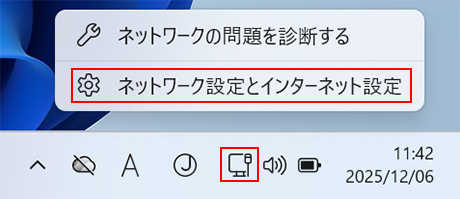
「ネットワークアイコン」をクリックし、「ネットワーク設定とインターネット設定」をクリックします。

「ネットワークアイコン」をクリックし、「ネットワーク設定とインターネット設定」をクリックします。
次へ
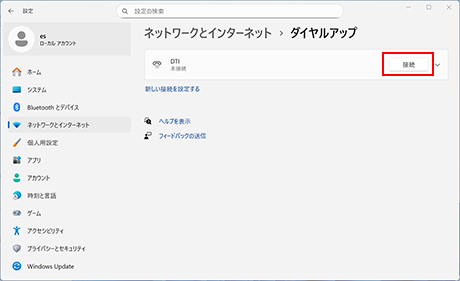
接続したい設定の「接続」をクリックします。

接続したい設定の「接続」をクリックします。
次へ
接続済みと表示されたら接続完了です

接続済みと表示されたら接続完了です。


切断方法【Windows 11】
「ネットワークアイコン」をクリックし、「ネットワーク設定とインターネット設定」をクリックします。

「ネットワークアイコン」をクリックし、「ネットワーク設定とインターネット設定」をクリックします。
次へ
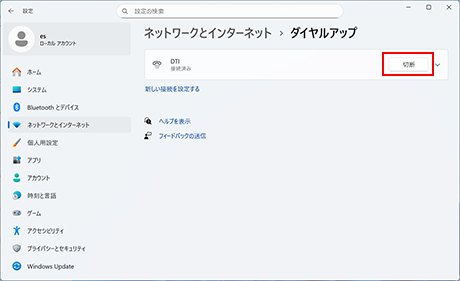
切断したい設定の「切断」をクリックします。

切断したい設定の「切断」をクリックします。
次へ
未接続と表示されたら切断完了です

未接続と表示されたら切断完了です。


▲このページのトップへ戻る


コピーライト表記 個人情報保護免責条項利用規約